
Guide d’utilisation
Chaque type de salle expliqué et illustré : à quoi elle sert, quand la choisir, qui voit quoi, et comment s’en servir pas à pas.
Sommaire
Prendre en main
La page d'accueil
Tout le mondeTout commence sur palaobreez.com. Sans compte, vous pouvez déjà ouvrir une palabre gratuite de 30 minutes ou rejoindre une palabre avec le code reçu. Le bouton « Guide » de l'en-tête ouvre ce guide à tout moment.
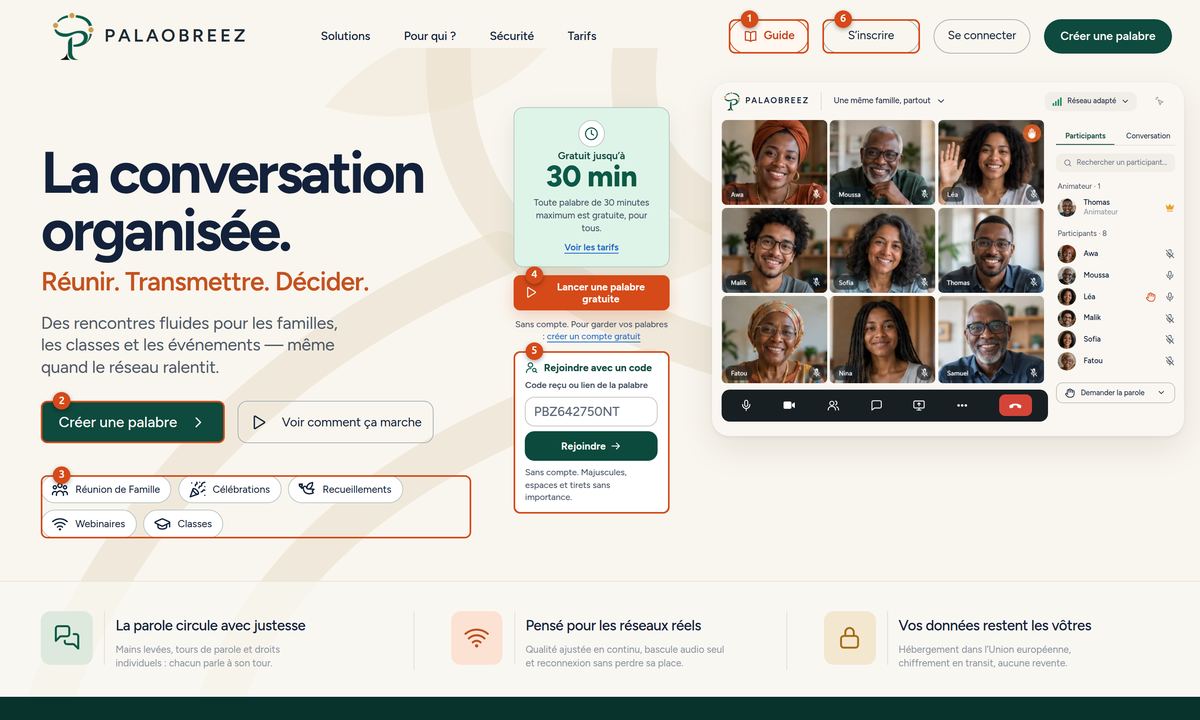
Repères de la capture
| 1 | « Guide » : ce guide d'utilisation, en ligne et en PDF. Sur téléphone, c'est l'icône du livre ouvert, à côté de « S'inscrire ». |
| 2 | « Créer une palabre » : vous mène à la connexion, puis au formulaire de création. |
| 3 | Les cinq types de salle : Palabre Classique, Célébrations, Recueillements, Webinaires, Classes. Chacun est expliqué dans la partie « Les cinq types de salle ». |
| 4 | « Lancer une palabre gratuite » : 30 minutes au plus, sans compte ni inscription. |
| 5 | « Rejoindre avec un code » : collez le code PBZ ou le lien reçu ; majuscules, espaces et tirets sans importance. |
| 6 | « S'inscrire » : crée un compte gratuit pour garder vos palabres, vos invités et vos réglages. |
Sur téléphone
Tout le mondeLa même page sur un téléphone de 390 px de large. Le guide reste à un geste : l'icône du livre ouvert en haut à droite.
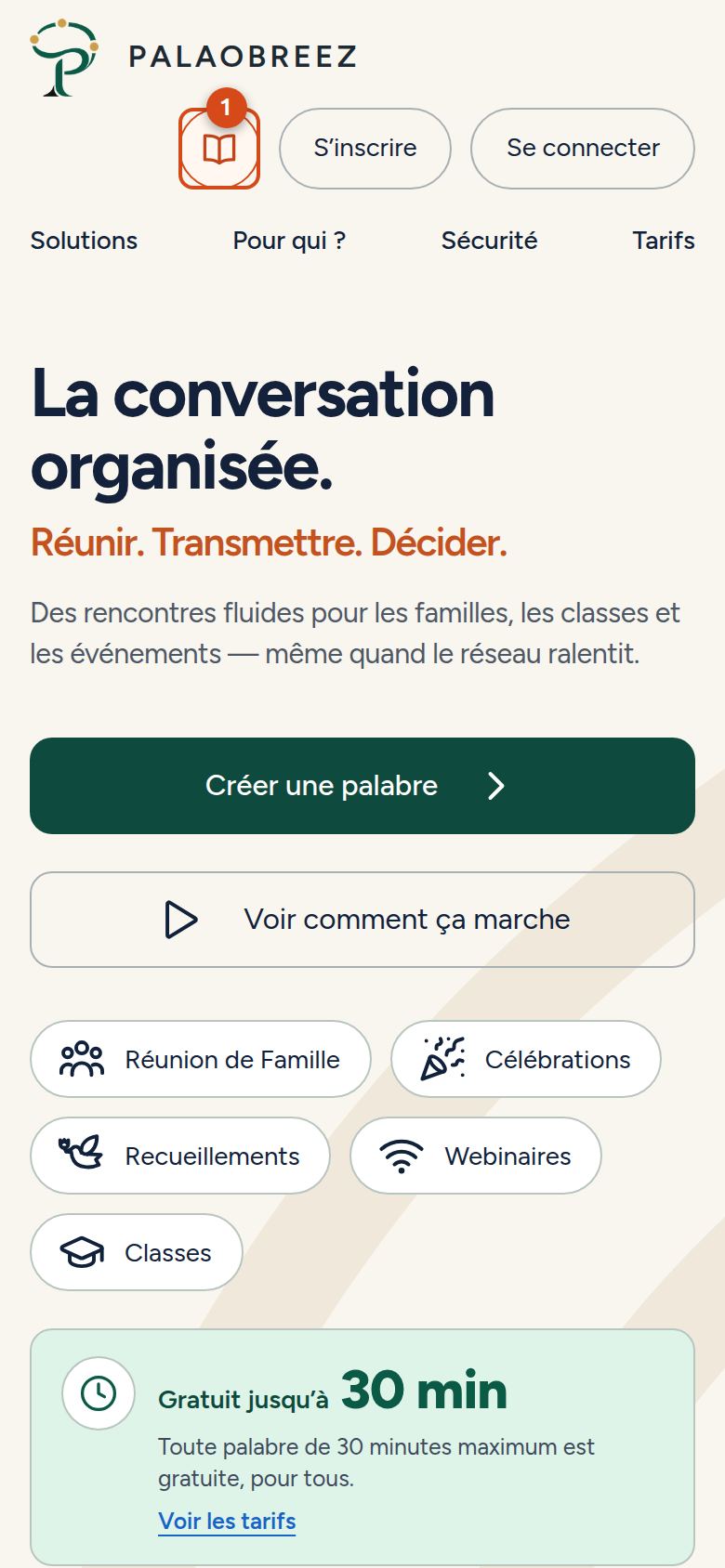
Repères de la capture
| 1 | Icône « Guide d'utilisation » : ouvre ce guide ; le PDF se télécharge depuis la page du guide. |
Créer un compte
HôteL'inscription est libre et gratuite, depuis « S'inscrire » (adresse /creer-un-compte). Un courriel de confirmation vous est envoyé : cliquez sur son lien pour activer le compte. Il faut avoir au moins 16 ans.
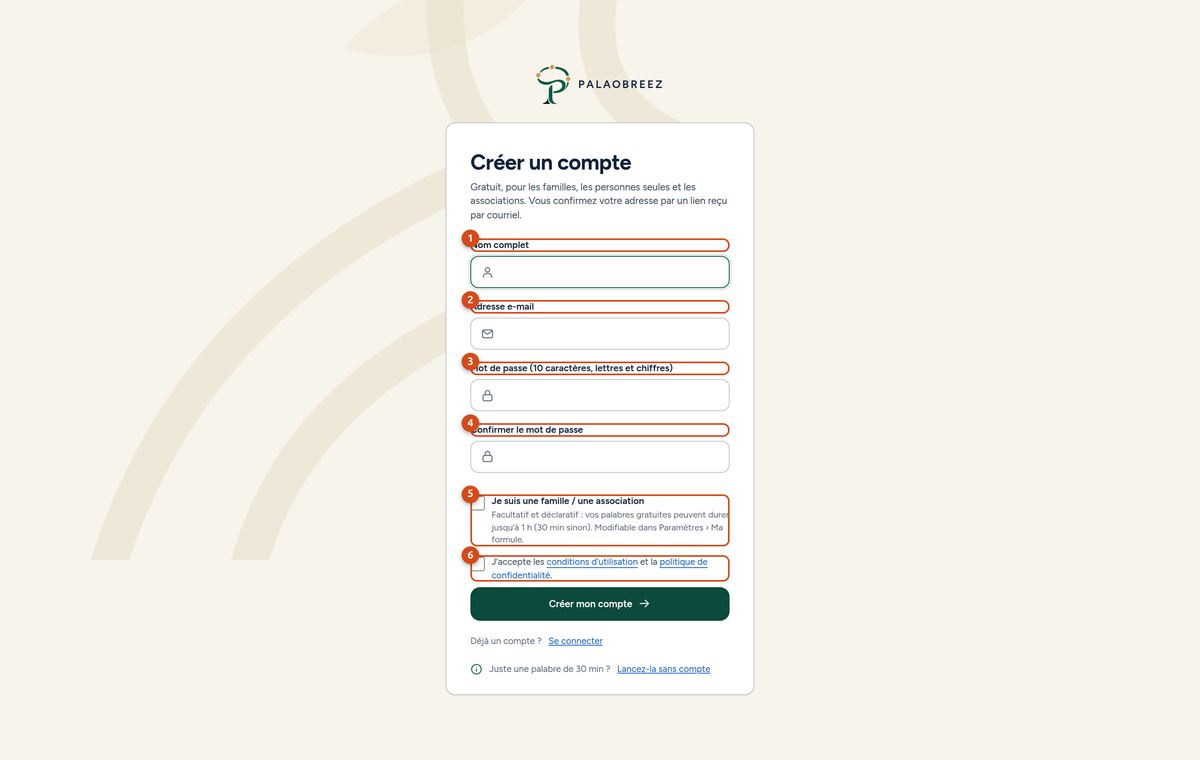
Repères de la capture
| 1 | Nom complet Votre nom tel qu'il s'affichera aux participants. |
| 2 | Adresse e-mail L'adresse qui recevra la confirmation, les invitations envoyées et les rappels. |
| 3 | Mot de passe (10 caractères, lettres et chiffres) Dix caractères au moins, avec des lettres et des chiffres. |
| 4 | Confirmer le mot de passe La même saisie, pour éviter une faute de frappe. |
| 5 | Je suis une famille / une association Facultatif et déclarat Case facultative et déclarative : elle vous place dans la formule « Familles et associations » (palabres jusqu'à 1 h, gratuites). |
| 6 | J’accepte les conditions d’utilisation et la politique de co Acceptation obligatoire des conditions d'utilisation et de la politique de confidentialité. |
Pas à pas
- Cliquez sur « S'inscrire » en haut de la page d'accueil.
- Remplissez les champs, cochez l'acceptation, validez.
- Ouvrez le courriel « PalaoBreeZ » reçu et cliquez sur le lien de confirmation.
- Connectez-vous : vous arrivez sur votre tableau de bord.
Se connecter
HôteLa connexion se fait par adresse e-mail et mot de passe. Si la double authentification est active, un second écran demande votre clé d'accès, le code de votre application ou un code de secours.
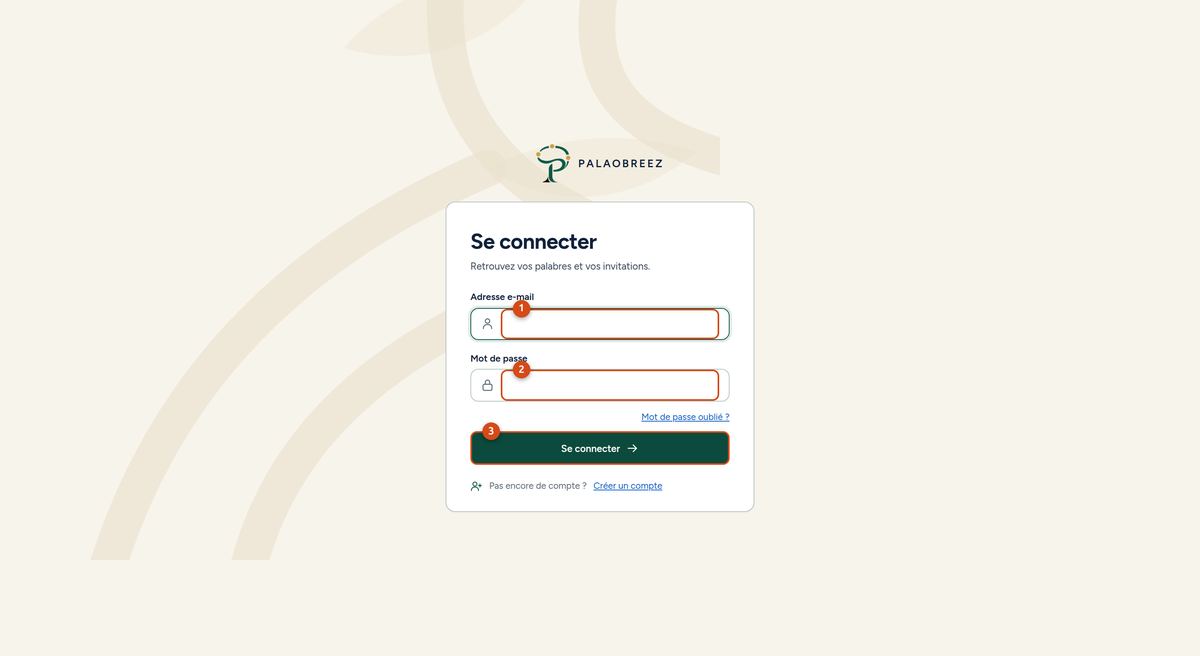
Repères de la capture
| 1 | Votre adresse e-mail. |
| 2 | Votre mot de passe. Lien « Mot de passe oublié » sous le champ. |
| 3 | « Se connecter » : ouvre le tableau de bord. |
À retenir
- Après trois échecs, le compte est verrouillé un moment : c'est une protection, pas une panne.
Le tableau de bord
HôteVotre page d'arrivée réunit tout ce qui sert au quotidien : créer, rejoindre, voir ce qui arrive.
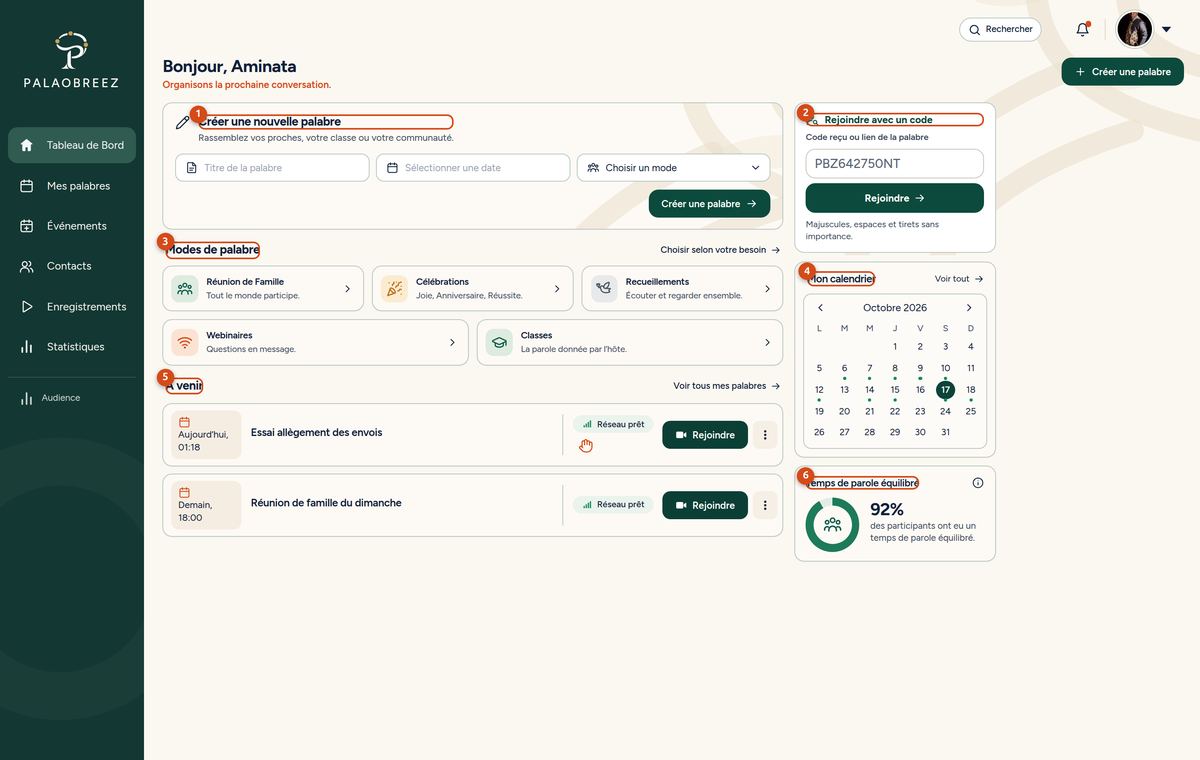
Repères de la capture
| 1 | Créer une nouvelle palabre « Créer une nouvelle palabre » : titre, date et type de salle, puis « Créer une palabre ». |
| 2 | Rejoindre avec un code « Rejoindre avec un code » : pour entrer dans la palabre d'une autre personne. |
| 3 | Modes de palabre « Modes de palabre » : les cinq types de salle, un clic ouvre la création avec ce type déjà choisi. |
| 4 | Mon calendrier « Mon calendrier » : les jours qui ont une palabre sont marqués. |
| 5 | À venir « À venir » : vos prochaines palabres, avec « Rejoindre » le moment venu. |
| 6 | Temps de parole équilibré « Temps de parole équilibré » : la part des participants qui ont pris la parole dans vos dernières palabres. |
Les cinq types de salle
Choisir le bon type de salle
HôteLe type de salle décide de qui parle, de ce que chacun voit et de la façon dont l'écran est disposé. Vous le choisissez à la création (« Format de la palabre ») et l'hôte peut en changer en cours de séance, depuis la barre de la salle, sans que personne ne quitte la salle. Posez-vous une seule question : qui doit pouvoir parler ?
On part de la question « qui doit pouvoir parler ? ». Le type choisi fixe les droits par défaut ; l'hôte les ajuste ensuite personne par personne dans Palabre Control, et peut changer de type en pleine séance.
Les cinq salles en un coup d'œil
HôteDroits donnés par défaut aux participants (l'hôte et les modérateurs ont toujours tous les droits). L'hôte ajuste ensuite chaque droit, personne par personne, dans Palabre Control.
| Salle | Pour | Micro et caméra des participants | Messages | Main levée | Disposition de l'écran | Rôle d'un invité par défaut |
|---|---|---|---|---|---|---|
| Palabre Classique | Se retrouver, discuter librement | Ouverts à tous | Ouverts | Oui | Mosaïque : tout le monde à égalité | Intervenant |
| Célébrations | Joie, anniversaire, réussite | Ouverts à tous | Ouverts, affichés en A4 | Oui | Régie : A1 en grand, A2 et A3 dessous, encadré Hôte, messages A4 ; habillage festif | Intervenant |
| Recueillements | Enterrement, hommage | Fermés : on écoute et on regarde | Ouverts, affichés en A4 | Non | Régie : jusqu'à 3 diffuseurs choisis par l'hôte ; habillage sobre, sans notification | Auditeur |
| Webinaires | Conférence, présentation | Fermés pour les auditeurs ; ouverts aux intervenants | Questions en message | Oui | Espace de diffusion de l'hôte en grand, vignettes dessous | Auditeur |
| Classes | Cours, formation | Fermés jusqu'à ce que l'hôte donne la parole | Ouverts dès le début | Oui, l'hôte donne la parole | Espace de diffusion + outils de classe (quiz, document, sous-groupes, présence) | Auditeur |
Palabre Classique
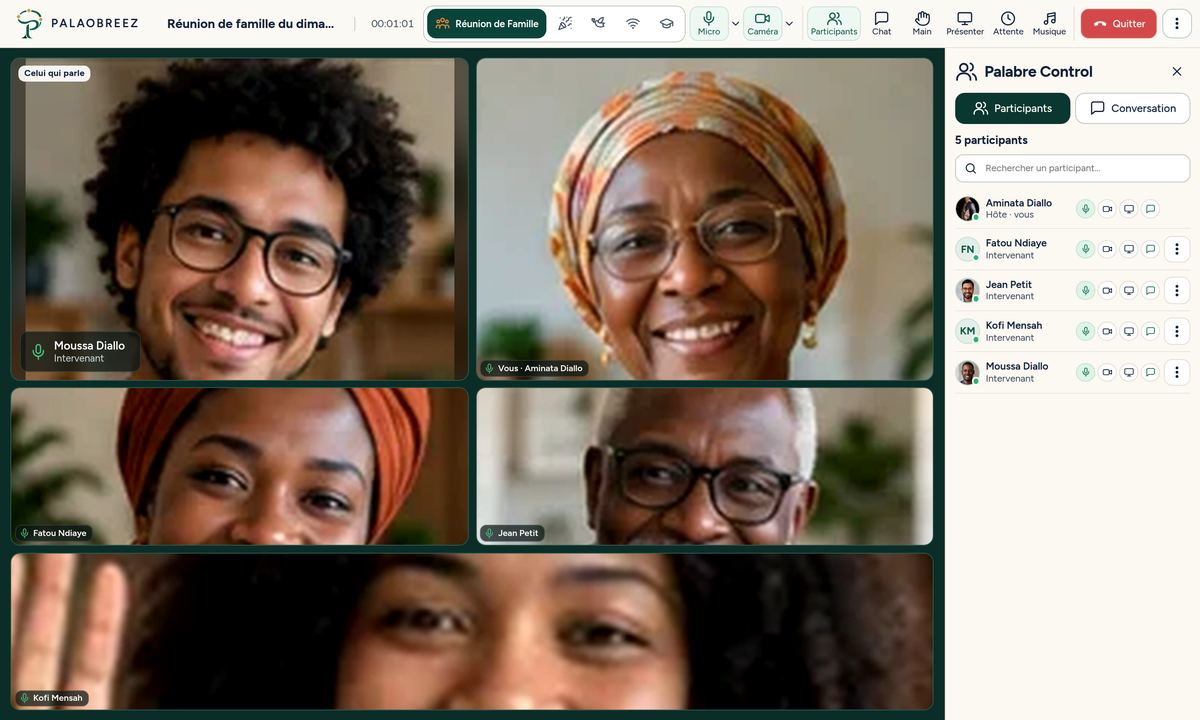
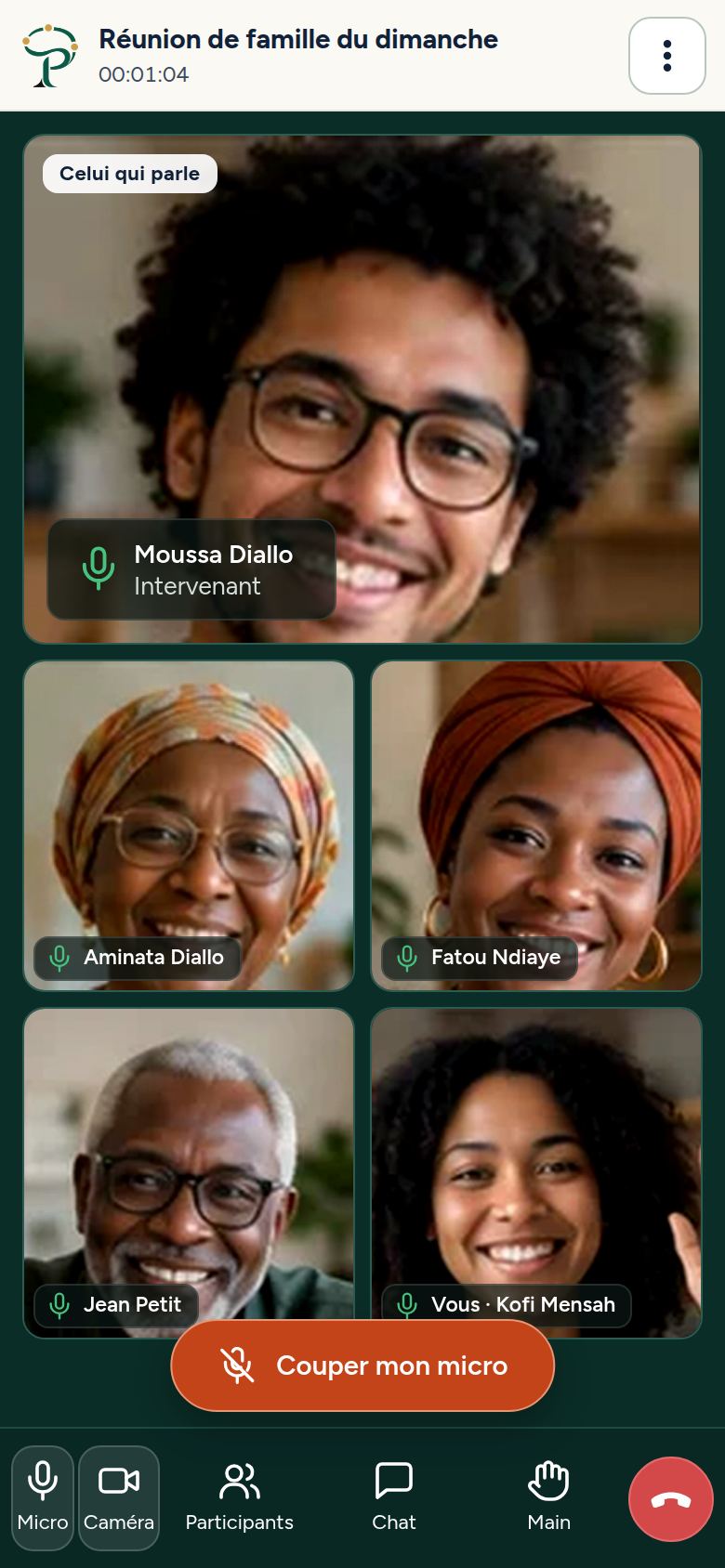
Hôte et invités« Tout le monde peut participer et seul l'Hôte peut couper la parole à tout le monde. »
La salle de la conversation libre : chacun voit chacun, parle quand il veut, montre son écran ou écrit. C'est la salle des nouvelles de la famille, du conseil de famille, de la réunion d'association entre membres.
Quand la choisir
- Vous êtes entre proches et voulez que tout le monde ait la même place à l'écran.
- Il n'y a pas d'orateur principal : la parole circule.
- Vous voulez garder la main sans brider personne : seul l'hôte peut couper la parole à tout le monde d'un geste.
Qui voit quoi, qui peut quoi
| Rôle | Voit | Peut |
|---|---|---|
| Hôte | Toutes les vignettes, Palabre Control | Parler, se montrer, présenter, écrire ; couper ou rendre chaque droit, nommer un modérateur, changer de type de salle, terminer |
| Modérateur | Toutes les vignettes, Palabre Control | Les mêmes droits que l'hôte sur les participants |
| Intervenant (invité par défaut) | Toutes les vignettes, la conversation | Parler, se montrer, présenter son écran, écrire, lever la main |
Maquette simplifiée : la capture réelle suit.
Chacun publie micro, caméra, écran et messages ; l'hôte garde un seul pouvoir de plus : couper ou rendre chaque droit, à une personne ou à toutes.
Pas à pas
- Créez la palabre en choisissant « Palabre Classique ».
- Invitez la famille depuis « Participants & invitations » (adresse e-mail, ou lien et code PBZ à partager).
- Le jour venu, entrez dans la salle et cliquez sur « Démarrer la palabre » si vous avez affiché un écran d'attente.
- Si une conversation déborde, ouvrez Palabre Control et retirez « Parler » à la personne concernée, ou coupez tout le monde.
- Terminez avec « Quitter » puis « Arrêter la réunion pour tout le monde ».
Limites par formule
| Formule | Dans cette salle |
|---|---|
| Gratuit (30 min) | 30 min, fin automatique à l'échéance |
| Familles et associations (1 h) | 1 h |
| Enseignants (durée illimitée) | 4 h (maximum du format) |
| Organisateurs (durée illimitée) | 4 h (maximum du format) |
Célébrations
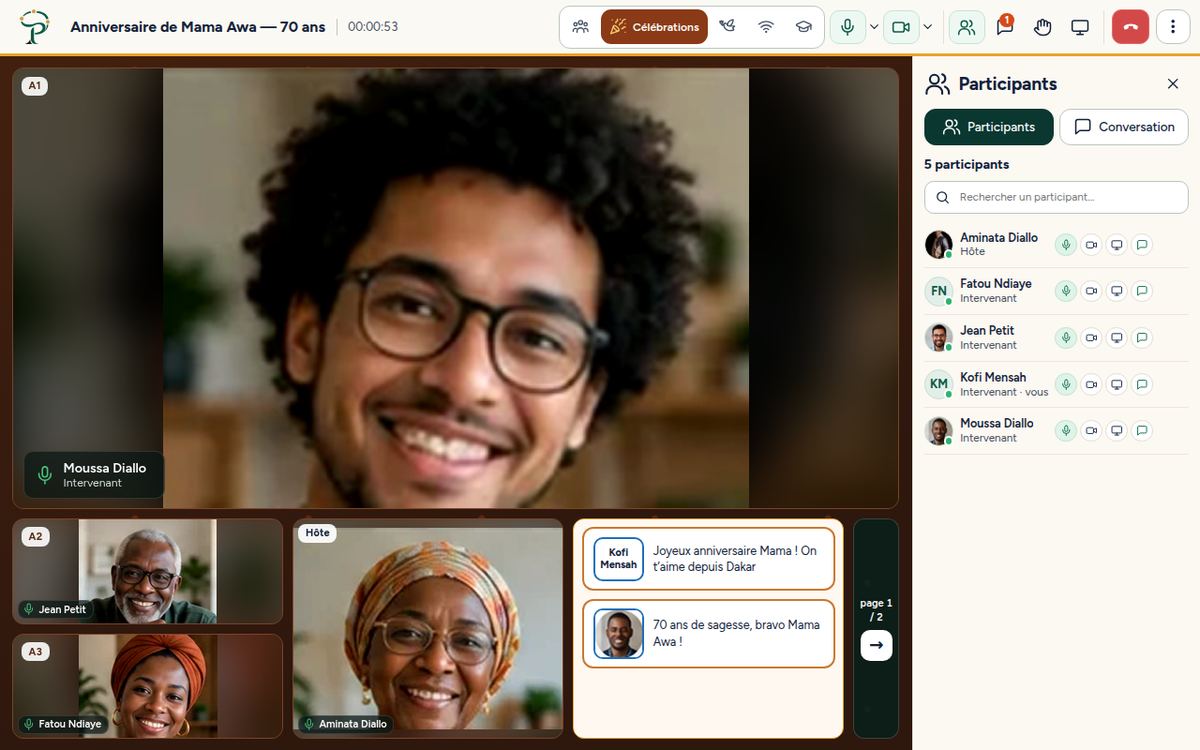
Hôte et invités« Comme la famille mais avec un habillage différent et plusieurs participants. » Occasions : joie, anniversaire, réussite.
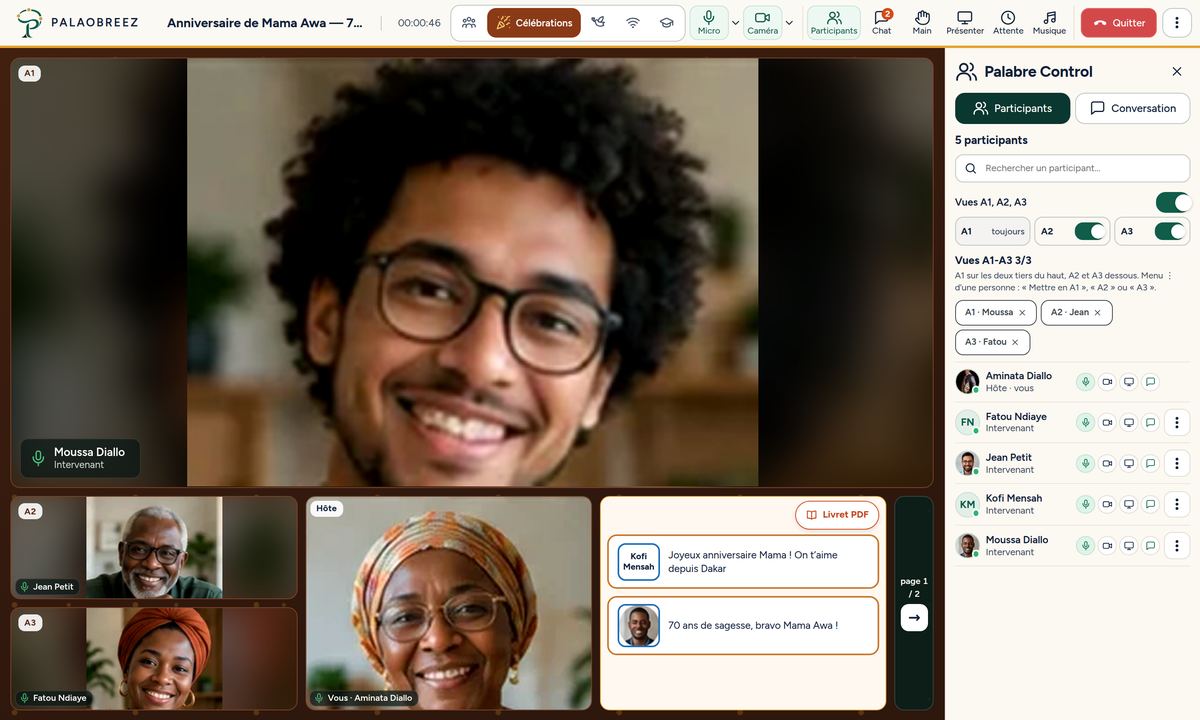
La salle de la fête : tout le monde garde la parole comme en Palabre Classique, mais l'écran devient une scène. L'hôte met en avant jusqu'à trois personnes (A1 en grand, A2 et A3 dessous), les vœux écrits défilent dans le cadre A4, et l'habillage est festif.
Quand la choisir
- Un anniversaire, un mariage, une réussite : il y a un ou des héros du jour à montrer en grand.
- Beaucoup de monde : la mosaïque deviendrait illisible, la régie garde l'attention sur l'essentiel.
- Vous voulez que les messages de chacun se voient à l'écran, comme un livre d'or.
Qui voit quoi, qui peut quoi
| Rôle | Voit | Peut |
|---|---|---|
| Hôte | La régie, l'encadré « Hôte », Palabre Control avec « Vues A1, A2, A3 » | Mettre une personne en A1, A2 ou A3 (menu ⋮ : « Mettre en A1 »…), « M'afficher en A1 », activer ou non A2 et A3, tous les droits |
| Intervenant (invité par défaut) | La régie : A1, A2, A3, l'hôte, les messages A4 | Parler, se montrer, présenter, écrire, lever la main |
| Diffuseur | Se voit en A1, A2 ou A3 | Diffuse avec le son (Célébrations) |
Maquette simplifiée : la capture réelle suit.
Tout le monde peut parler ; l'hôte décide seulement de qui occupe la scène (A1, A2, A3). Les vœux écrits alimentent A4.
Pas à pas
- Créez la palabre en choisissant « Célébrations ».
- En entrant dans la salle, la fenêtre « Vues A1, A2, A3 » vous propose d'activer les vues : cochez « Activer les vues A1, A2, A3 », puis « Commencer la palabre ».
- Dans Palabre Control, menu ⋮ d'une personne : « Mettre en A1 », « A2 » ou « A3 ». Une vue occupée est cédée.
- Les messages écrits par les invités s'affichent en A4 et défilent (flèche « page suivante »).
- Retirez un diffuseur avec la croix de sa pastille (« A1 · Moussa × »).
Limites par formule
| Formule | Dans cette salle |
|---|---|
| Gratuit (30 min) | 30 min |
| Familles et associations (1 h) | 1 h |
| Enseignants (durée illimitée) | 4 h (maximum du format) |
| Organisateurs (durée illimitée) | 4 h (maximum du format) |
Recueillements
Hôte et invités« Seul l'hôte décide de publier une vidéo avec ou sans son et les participants écoutent ou regardent dans le recueillement. »
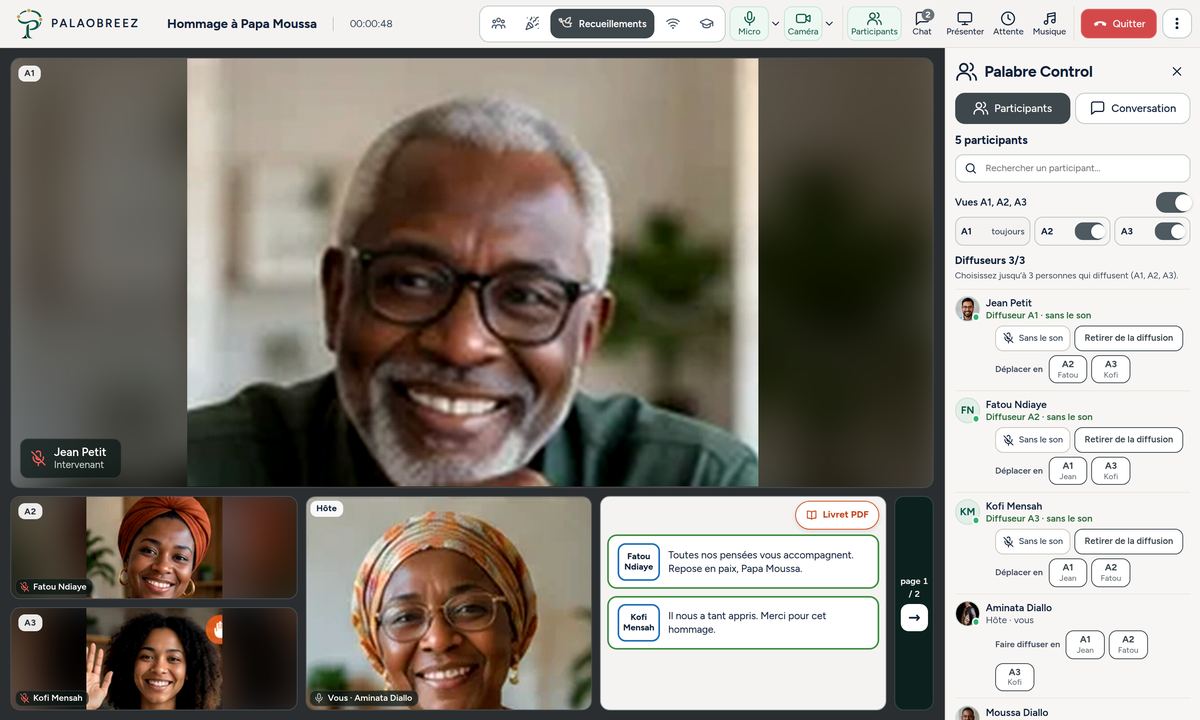
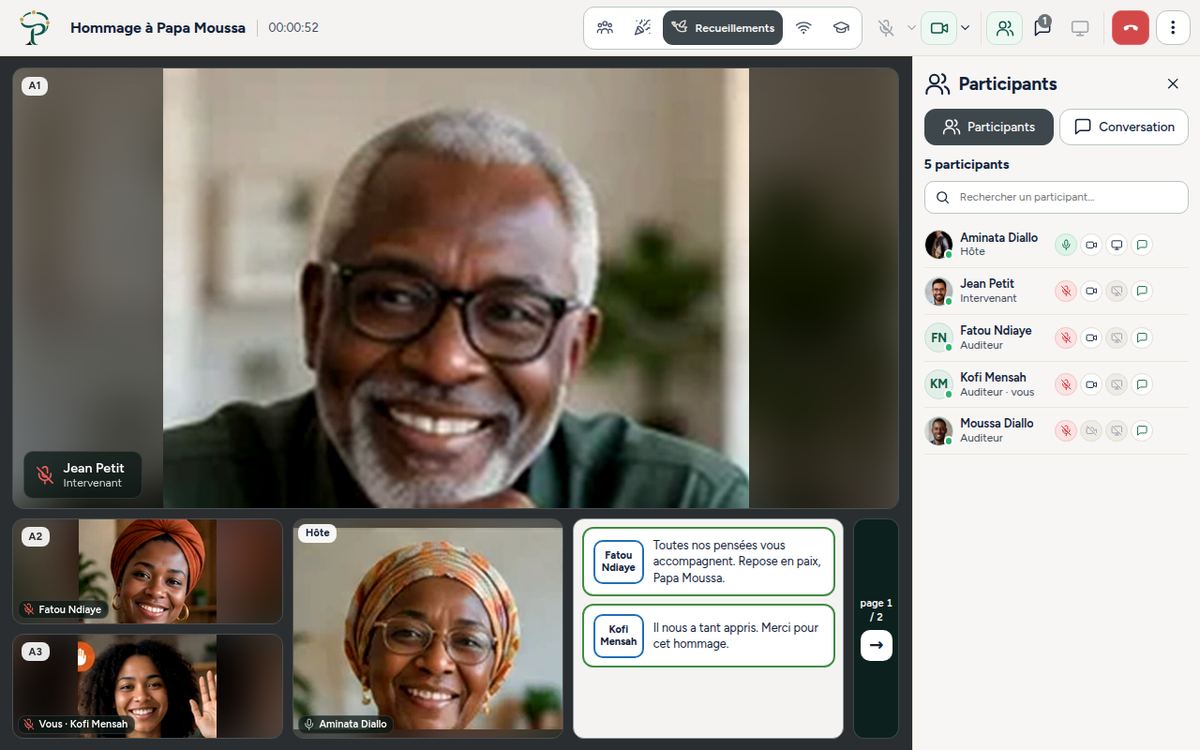
La salle du deuil et de l'hommage. L'hôte est le seul à décider qui est vu et entendu : il choisit jusqu'à trois diffuseurs (A1, A2, A3), chacun avec ou sans le son. Les participants écoutent et regardent sans micro ; ils peuvent écrire, et leurs messages de condoléances s'affichent dans la régie (A4). L'ambiance est sobre : ni notification sonore, ni main levée.
Quand la choisir
- Des funérailles ou une veillée suivies à distance, où l'on ne doit pas être interrompu par un micro resté ouvert.
- Une cérémonie où quelques personnes prennent la parole à tour de rôle (famille proche, officiant).
- Vous voulez que chacun puisse témoigner par écrit, à l'écran, sans prendre la parole.
Qui voit quoi, qui peut quoi
| Rôle | Voit | Peut |
|---|---|---|
| Hôte | La régie, Palabre Control en liste de diffusion (« Diffuseurs 3/3 ») | « Faire diffuser en A1, A2 ou A3 », « Avec le son » / « Sans le son », « Retirer de la diffusion », « Déplacer en » |
| Diffuseur | Se voit en A1, A2 ou A3 | Est vu, et entendu si l'hôte a ouvert le son |
| Auditeur (invité par défaut) | La régie et les messages A4 | Écrire seulement : pas de micro, pas de caméra, pas de main levée |
Maquette simplifiée : la capture réelle suit.
Seul l'hôte publie : il choisit jusqu'à trois diffuseurs, chacun avec ou sans le son. Le public écoute, regarde et écrit.
Pas à pas
- Créez la palabre en choisissant « Recueillements ».
- En entrant, la fenêtre « Vues A1, A2, A3 » s'ouvre : cochez « Activer les vues A1, A2, A3 » puis « Commencer la palabre ».
- Dans Palabre Control, choisissez pour chaque orateur « Faire diffuser en » A1, A2 ou A3. Trois diffuseurs au plus : « Trois diffuseurs au maximum : retirez-en un d'abord. »
- Ouvrez ou coupez le son de chaque diffuseur (« Avec le son » / « Sans le son »).
- À la fin d'un témoignage, « Retirer de la diffusion », puis faites diffuser la personne suivante.
Limites par formule
| Formule | Dans cette salle |
|---|---|
| Gratuit (30 min) | 30 min |
| Familles et associations (1 h) | 1 h |
| Enseignants (durée illimitée) | 8 h (maximum du format) |
| Organisateurs (durée illimitée) | 8 h (maximum du format) |
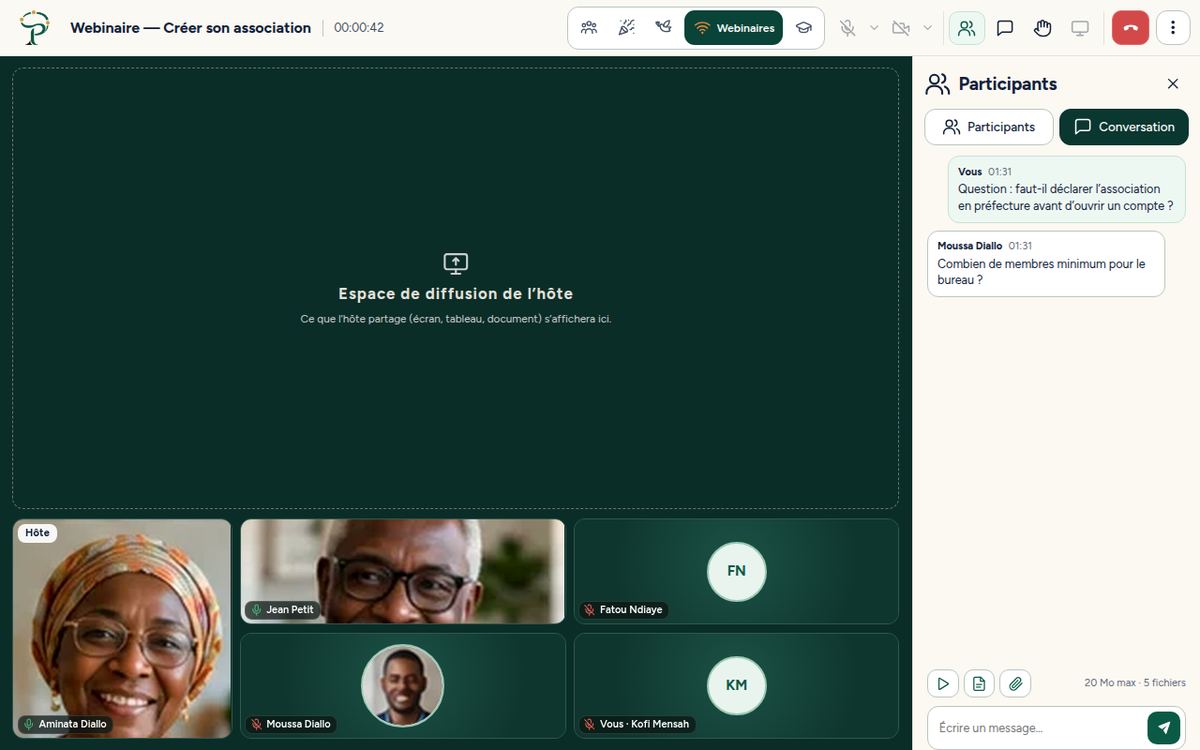
Webinaires
Hôte et invités« Conversation avec plusieurs participants qui ne peuvent que poser des questions en message. »
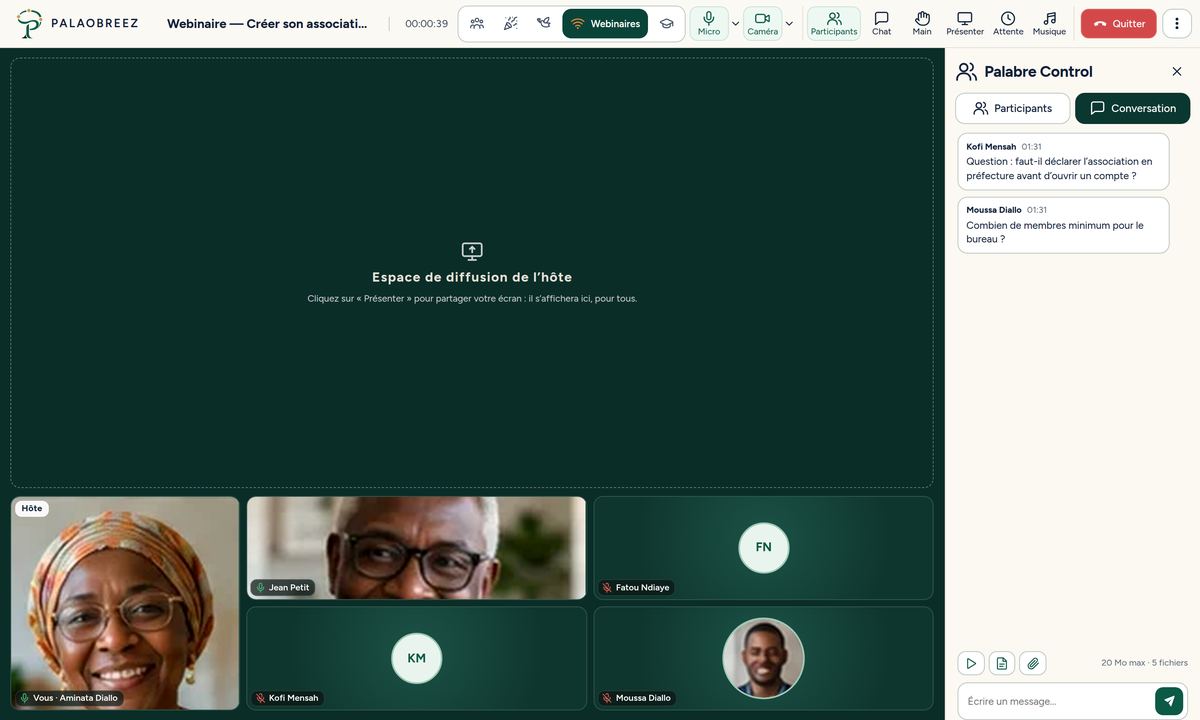
La salle de la conférence : l'hôte (et les intervenants qu'il nomme) parle et partage son écran dans l'« Espace de diffusion de l'hôte » ; les auditeurs posent leurs questions en message. Personne n'est interrompu par un micro ouvert, même à 150.
Quand la choisir
- Une présentation, une formation descendante, une assemblée d'information.
- Beaucoup d'auditeurs que l'on ne connaît pas tous : leurs micros et caméras restent fermés.
- Vous voulez recueillir les questions par écrit pour y répondre dans l'ordre.
Qui voit quoi, qui peut quoi
| Rôle | Voit | Peut |
|---|---|---|
| Hôte | Espace de diffusion, vignettes, Palabre Control, conversation | Présenter son écran, nommer un intervenant (« Nommer intervenant »), donner la parole à un auditeur qui lève la main |
| Intervenant | Tout | Les quatre droits : parler, se montrer, présenter, écrire |
| Auditeur (invité par défaut) | L'espace de diffusion, les vignettes, la conversation | Écrire ses questions, lever la main ; pas de micro, de caméra ni d'écran |
Maquette simplifiée : la capture réelle suit.
L'hôte et les intervenants parlent et présentent ; les auditeurs écrivent leurs questions. Une main levée peut devenir une parole donnée.
Pas à pas
- Créez la palabre en choisissant « Webinaires ».
- Invitez vos auditeurs ; donnez le rôle « Intervenant » aux orateurs qui doivent parler.
- En séance, cliquez sur « Présenter » pour partager votre écran : il s'affiche pour tous dans l'espace de diffusion.
- Suivez les questions dans l'onglet « Conversation » de Palabre Control.
- Pour faire réagir un auditeur à voix haute, « Donner la parole » puis « Fin de parole ».
Limites par formule
| Formule | Dans cette salle |
|---|---|
| Gratuit (30 min) | 30 min, 25 participants invités |
| Familles et associations (1 h) | 1 h, 25 participants |
| Enseignants (durée illimitée) | 8 h, 25 participants |
| Organisateurs (durée illimitée) | 8 h, 150 participants |
Classes
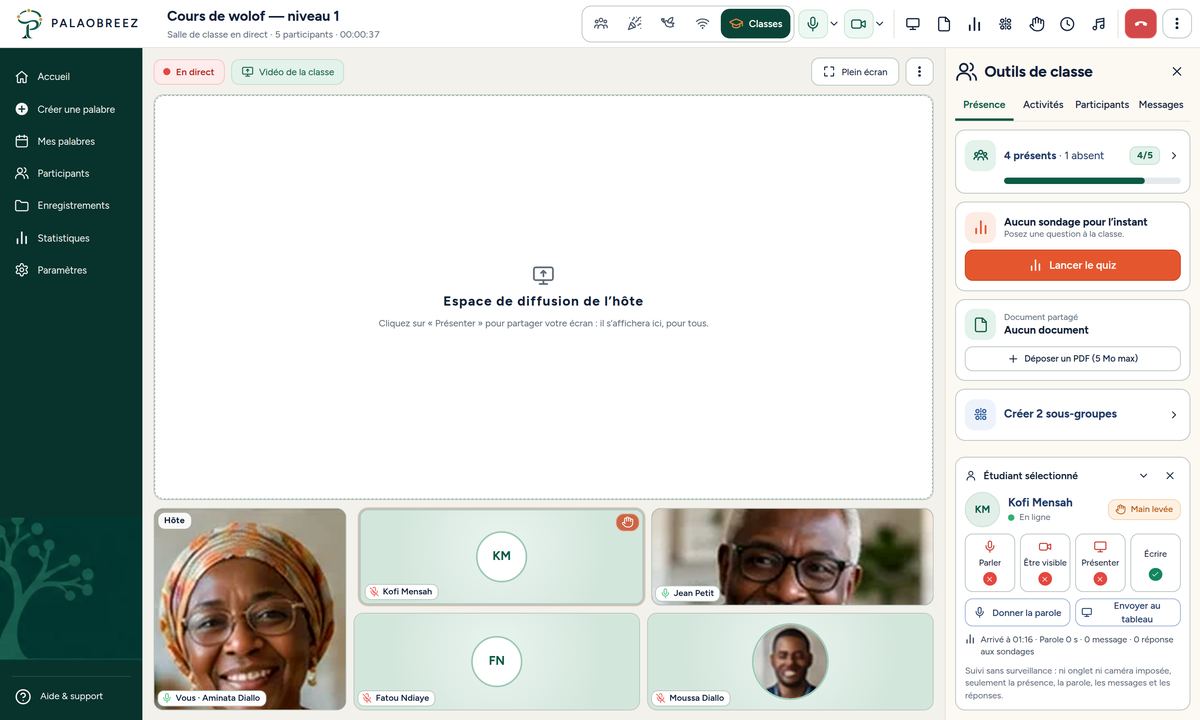
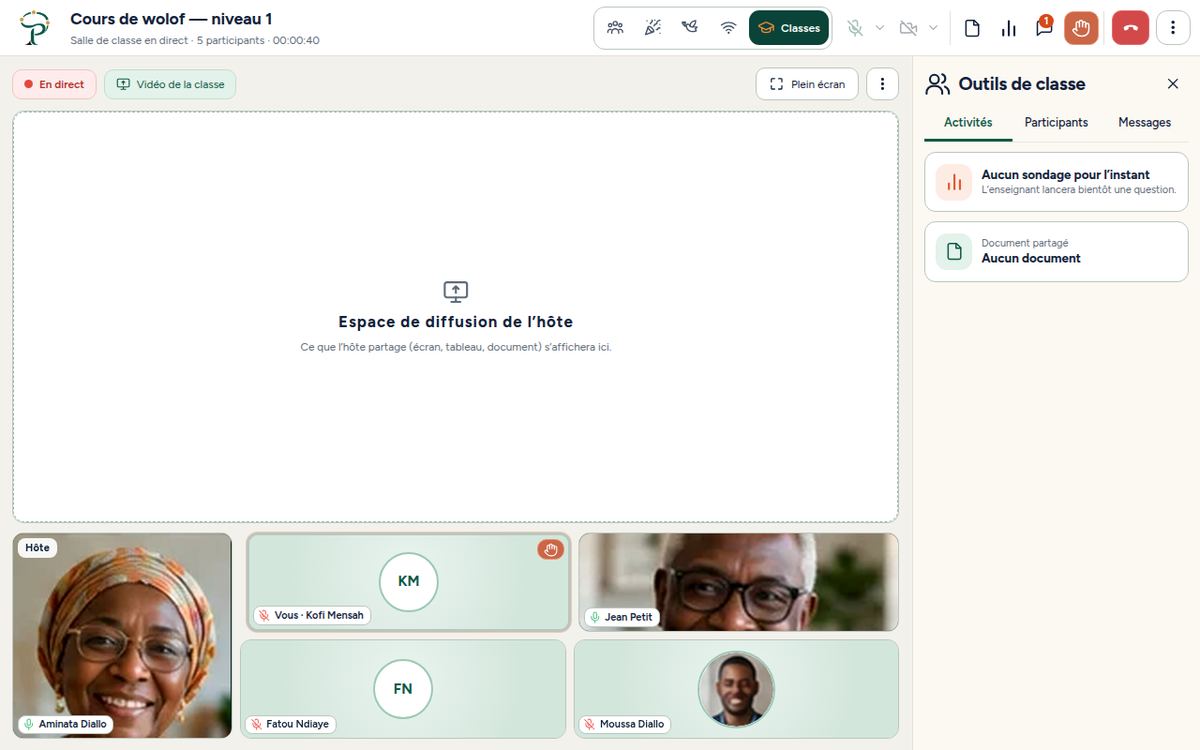
Hôte (enseignant) et élèves« Conversation avec les interlocuteurs qui peuvent participer lorsque l'hôte leur donne la parole. »
La salle du cours : les messages sont ouverts dès le début, micro, caméra et écran restent fermés tant que l'enseignant ne donne pas la parole. L'élève lève la main, l'enseignant la voit et lui donne la parole. Les outils de classe s'ajoutent à la barre : « Tableau », « Document » (PDF), « Quiz », « Sous-groupes », « Présence ».
Quand la choisir
- Un cours, un atelier, une formation où l'on veut de l'ordre sans fermer la porte aux questions.
- Vous avez besoin de faire l'appel (« Présence », export CSV), de lancer un quiz ou de répartir en sous-groupes.
- Vous voulez partager un document PDF ou écrire au tableau.
Qui voit quoi, qui peut quoi
| Rôle | Voit | Peut |
|---|---|---|
| Enseignant (hôte) | Espace de diffusion, vignettes, « Outils de classe » (Présence, Activités, Participants, Messages) | Donner la parole / « Fin de parole », « Ignorer la main », quiz, document, tableau, sous-groupes, présence |
| Élève (auditeur par défaut) | Espace de diffusion, vignettes, activités | Écrire, lever la main ; parler et se montrer quand l'enseignant donne la parole |
| Intervenant | Tout | Les quatre droits |
Maquette simplifiée : la capture réelle suit.
Messages ouverts dès le début ; micro, caméra et écran ouverts seulement quand l'enseignant donne la parole, repris par « Fin de parole ».
Pas à pas
- Créez la palabre en choisissant « Classes » (formule Enseignants et comptes Pilote).
- Invitez la classe ; tous arrivent en auditeurs.
- En séance, ouvrez « Outils de classe » : la présence se remplit seule (« 4 présents · 1 absent »).
- Un élève lève la main : sa vignette porte la main, son nom apparaît dans « Étudiant sélectionné ». Cliquez sur « Donner la parole ».
- Lancez un quiz (« Lancer le quiz »), déposez un PDF (« Déposer un PDF (5 Mo max) ») ou créez des sous-groupes.
- Exportez la présence en fin de cours.
Limites par formule
| Formule | Dans cette salle |
|---|---|
| Gratuit (30 min) | Non disponible |
| Familles et associations (1 h) | Non disponible |
| Enseignants (durée illimitée) | 4 h (maximum du format) |
| Organisateurs (durée illimitée) | Non disponible |
Organiser une palabre
Le cycle de vie d'une palabre
HôteUne palabre passe par quatre états enregistrés : brouillon, planifiée, terminée, annulée (« En cours » se déduit de l'heure et du démarrage). Le schéma suit une palabre de sa création à son compte rendu.
Brouillon : rien n'est envoyé. Planifiée : les invitations et les rappels partent. La séance commence au clic « Démarrer la palabre » (ou à l'arrivée des invités sans écran d'attente) et se termine par l'hôte ou par la fin imposée de la formule. Une palabre planifiée peut aussi être annulée (puis rétablie) ou supprimée (gardée 30 jours).
Créer une palabre
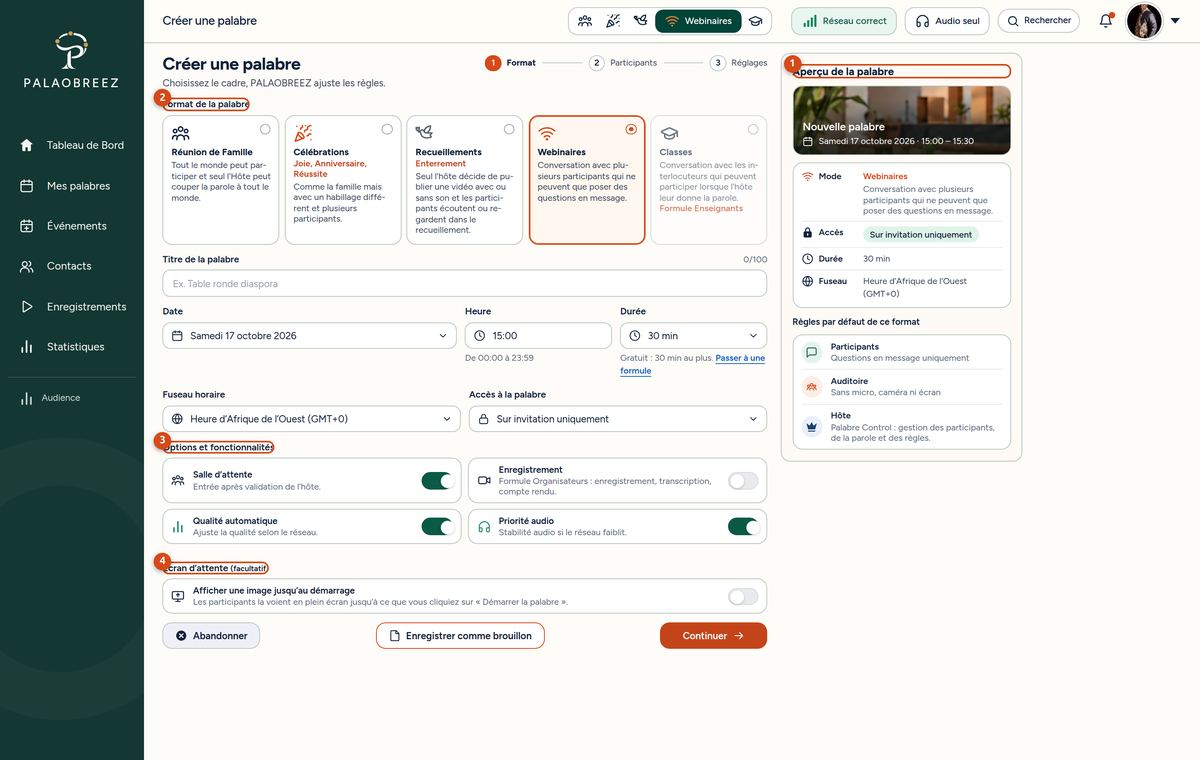
HôteLe formulaire tient sur un écran. L'aperçu à droite résume ce que verront vos invités et les règles par défaut du type de salle choisi.
Repères de la capture
| 1 | Aperçu de la palabre « Aperçu de la palabre » : image, type de salle, accès, durée et fuseau, puis les règles par défaut des participants, des auditeurs et de l'hôte. |
| 2 | Format de la palabre « Format de la palabre » : les cinq types de salle. Le choix règle les droits par défaut (voir la partie précédente). |
| 3 | Options et fonctionnalités « Options et fonctionnalités » : « Salle d'attente » (cochée par défaut : chaque invité attend que vous l'admettiez ; dans la salle, la liste « En attente » propose « Admettre », « Refuser » et « Admettre tout » ; vous et vos modérateurs entrez directement ; décochée, l'entrée est directe), « Enregistrement » (formule Organisateurs), « Qualité automatique », « Priorité audio ». |
| 4 | Écran d’attente (facultatif) « Écran d'attente » : une image et un message affichés en plein écran aux participants jusqu'à ce que vous cliquiez sur « Démarrer la palabre ». Image JPG, PNG ou WebP de 8 Mo au plus (une photo plus lourde est d'abord allégée par votre navigateur), message de 140 caractères au plus. |
À retenir
- Titre : 100 caractères au plus. Heure de 00:00 à 23:59, durée de 90 min proposée par défaut : jusqu'à 4 h, et jusqu'à 8 h en Recueillements et Webinaires, dans la limite de votre formule.
- Accès : « Sur invitation uniquement », « Toute personne disposant du lien » ou « Privée ».
- « Enregistrer comme brouillon » garde la palabre sans prévenir personne ; « Continuer » passe aux participants.
Pas à pas
- « Créer une palabre » (tableau de bord, Mes palabres ou page d'accueil).
- Choisissez le format, donnez un titre, une date, une heure et une durée.
- Réglez l'accès et les options, ajoutez si vous le souhaitez un écran d'attente.
- « Continuer » : vous arrivez sur « Participants & invitations ».
Inviter : participants & invitations
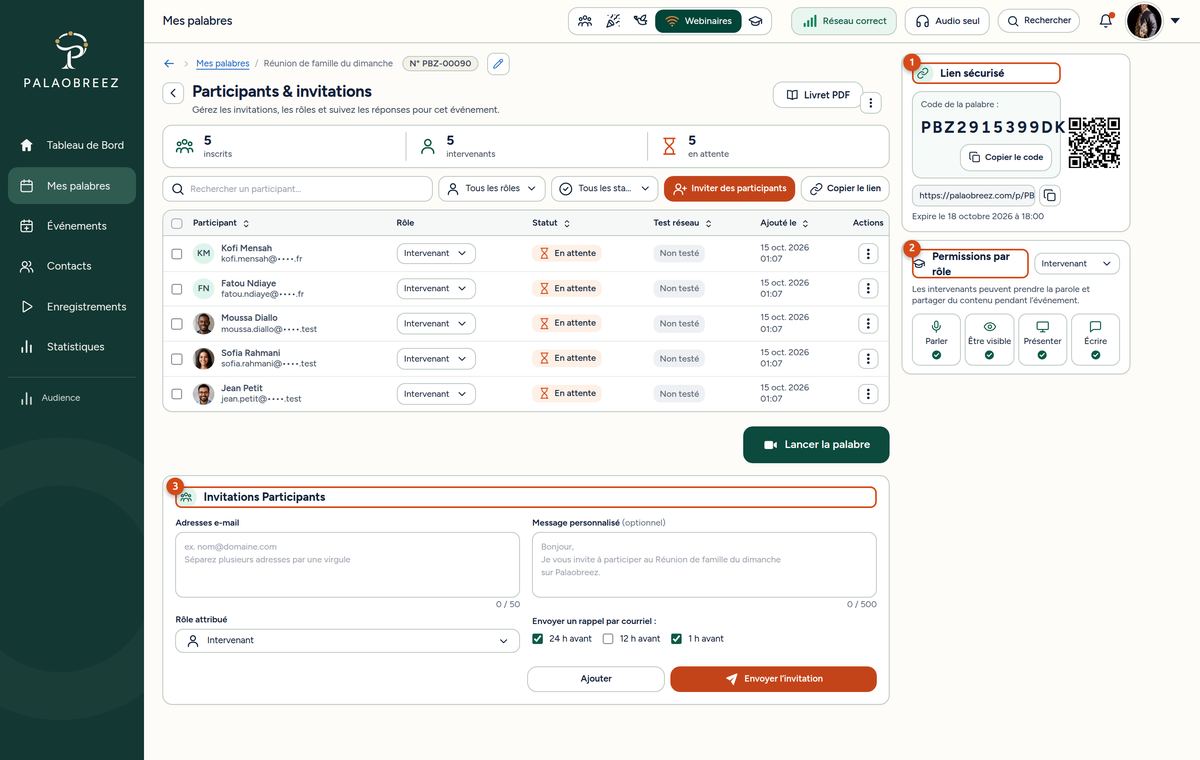
HôteChaque palabre a sa page d'invitations. Vous y voyez qui est invité, avec quel rôle, et qui a confirmé.
Repères de la capture
| 1 | Lien sécurisé « Lien sécurisé » : le code de la palabre (PBZ + chiffres + 2 lettres, ex. PBZ2915399DK), son QR code et le lien à copier. Le numéro lisible PBZ-00090 identifie la palabre dans vos échanges. |
| 2 | Permissions par rôle « Permissions par rôle » : ce que peut faire un intervenant, un auditeur… dans ce type de salle (parler, être visible, présenter, écrire). |
| 3 | Invitations Participants « Invitations Participants » : adresses e-mail, rôle attribué (Auditeur, Intervenant, Modérateur), message personnalisé et rappels. |
À retenir
- Rappels par courriel au choix : 24 h, 12 h et 1 h avant. Par défaut 24 h et 1 h ; aucune case cochée = aucun rappel. L'hôte reçoit toujours ses rappels de 24 h et 1 h.
- Chaque invité reçoit un lien personnel ; « Renvoyer l'invitation » le lui renvoie.
- « Lancer la palabre » ouvre directement la salle.
Pas à pas
- Saisissez une ou plusieurs adresses e-mail.
- Choisissez le rôle et, si vous le voulez, un message personnalisé.
- Cochez les rappels souhaités, puis « Envoyer l'invitation ».
- Pour un public plus large, partagez le lien ou le code PBZ (accès « Toute personne disposant du lien »).
Ce que reçoit l'invité
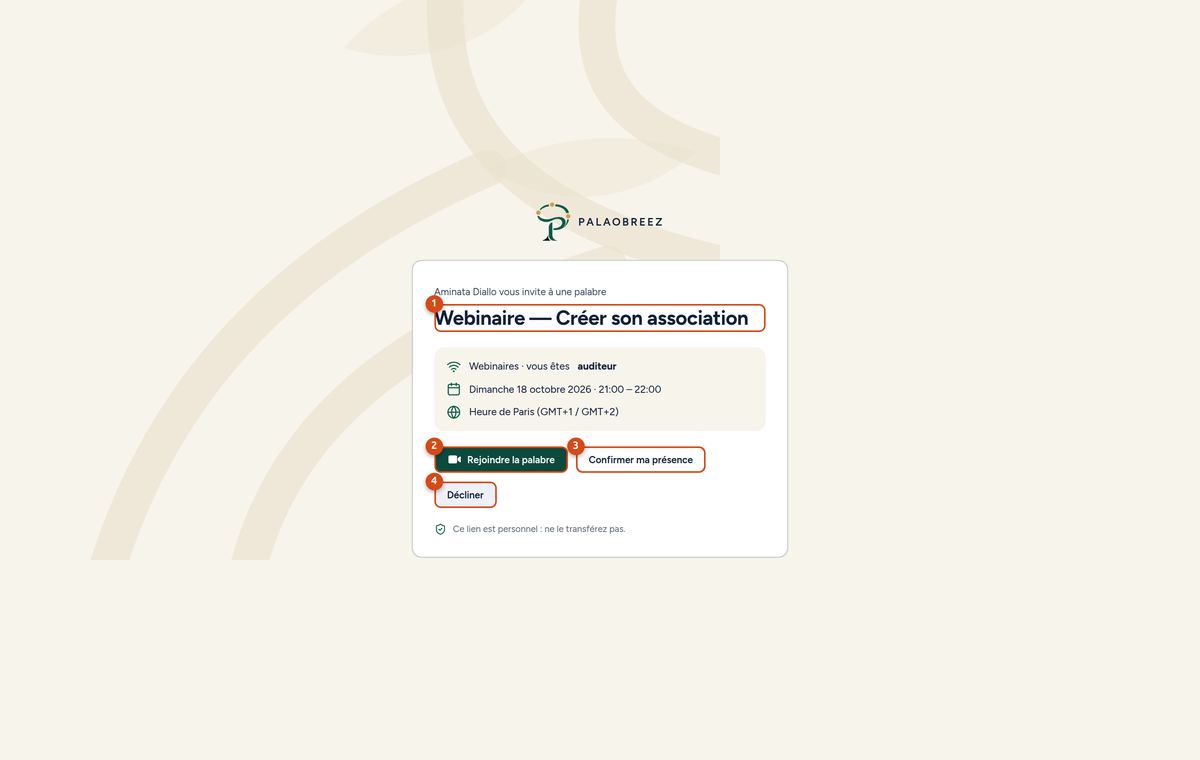
InvitéL'invité ouvre le lien de son courriel : il n'a besoin ni de compte ni d'application. Il voit le titre, son rôle, la date et l'heure dans son fuseau.
Repères de la capture
| 1 | Webinaire — Créer son association Le titre de la palabre et qui l'invite. |
| 2 | Rejoindre la palabre « Rejoindre la palabre » : entre dans la salle (ou l'écran d'attente si la palabre n'a pas démarré). |
| 3 | Confirmer ma présence « Confirmer ma présence » : prévient l'hôte, qui voit « Confirmé » dans sa liste. |
| 4 | Décliner « Décliner » : l'hôte voit la réponse. |
À retenir
- Ce lien est personnel : il ne se transfère pas. Pour inviter quelqu'un d'autre, demandez-le à l'hôte.
- Sans lien, l'invité peut aussi entrer le code PBZ dans « Rejoindre avec un code » sur la page d'accueil.
Mes palabres : suivre, modifier, rouvrir
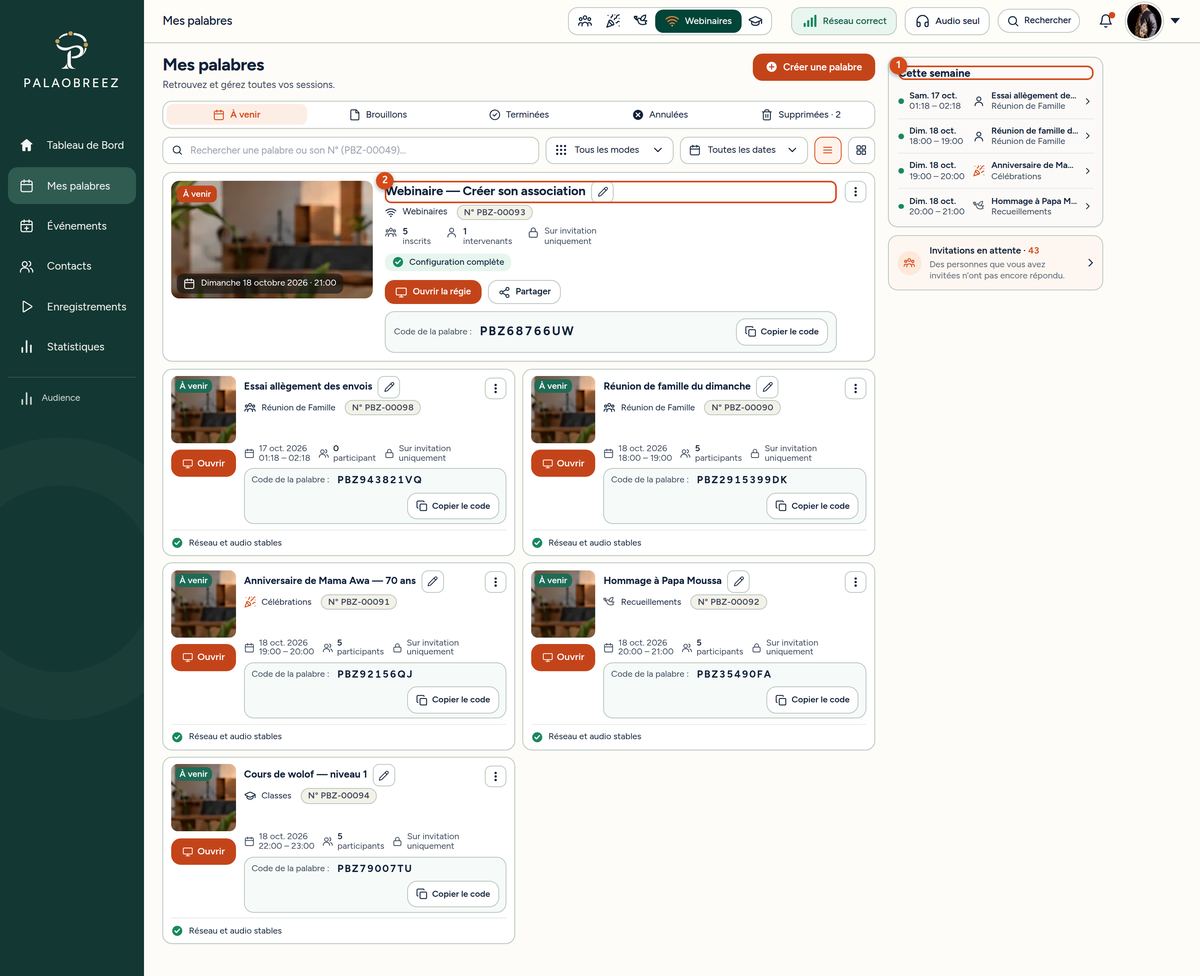
HôteToutes vos palabres, rangées par onglets : « À venir », « Brouillons », « Terminées », « Annulées », « Supprimées ».
Repères de la capture
| 1 | Cette semaine « Cette semaine » : vos prochaines palabres. |
| 2 | Webinaire — Créer son association Une carte de palabre : type de salle, numéro PBZ, nombre d'invités, accès, code à copier, bouton « Ouvrir la régie » ou « Rejoindre ». |
À retenir
- Le crayon modifie une palabre brouillon ou planifiée (titre, date, type, options).
- Une palabre annulée peut être rétablie ; une palabre supprimée reste 30 jours dans « Supprimées » avant d'être effacée.
La palabre gratuite sans compte
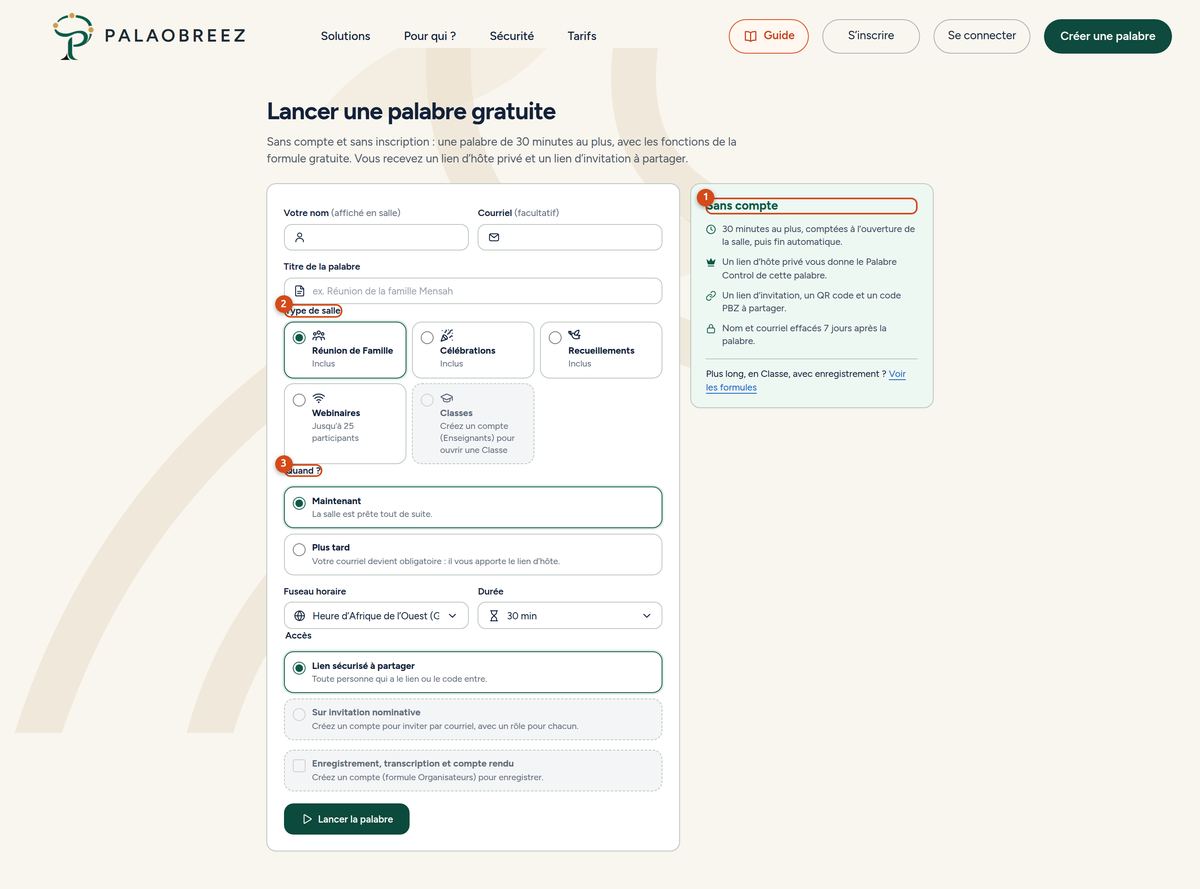
Tout le mondePour une conversation tout de suite, sans inscription : « Lancer une palabre gratuite » sur la page d'accueil.
Repères de la capture
| 1 | Sans compte « Sans compte » : 30 minutes au plus, un lien d'hôte privé vous donne Palabre Control, un lien d'invitation et un QR code à partager ; données effacées 7 jours après la palabre. |
| 2 | Type de salle « Type de salle » : tous sauf Classes (réservé à la formule Enseignants et aux comptes Pilote). |
| 3 | Quand ? « Quand ? » : maintenant, ou plus tard (le courriel devient alors obligatoire pour recevoir le lien d'hôte). |
À retenir
- Durée de 15 ou 30 minutes, pas d'enregistrement. Trois palabres par heure et dix par jour au plus.
Dans la salle
L'écran d'attente et le démarrage
Hôte et invitésSi vous avez choisi un écran d'attente, vos invités le voient en plein écran en arrivant ; personne ne parle ni ne se montre. Vous, vous voyez la salle et le bandeau « Écran d'attente affiché aux participants » avec « Changer l'image d'attente » et « Démarrer la palabre ». La séance (et son chronomètre de formule) ne commence qu'à ce clic.
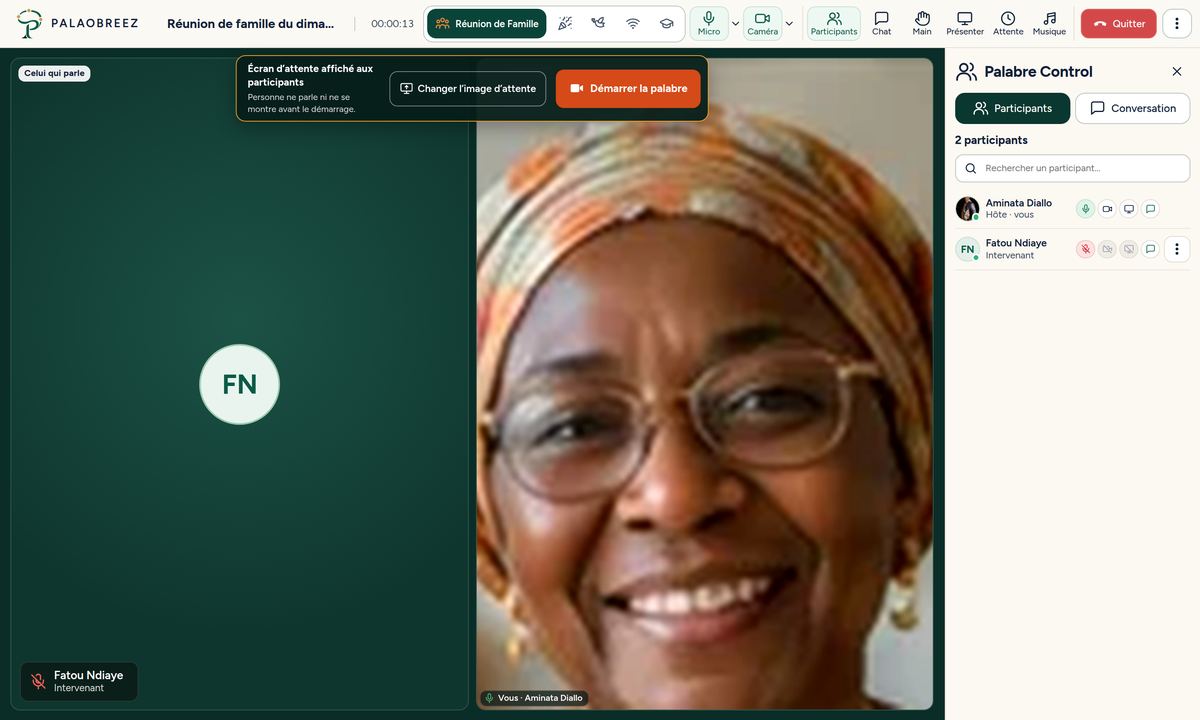
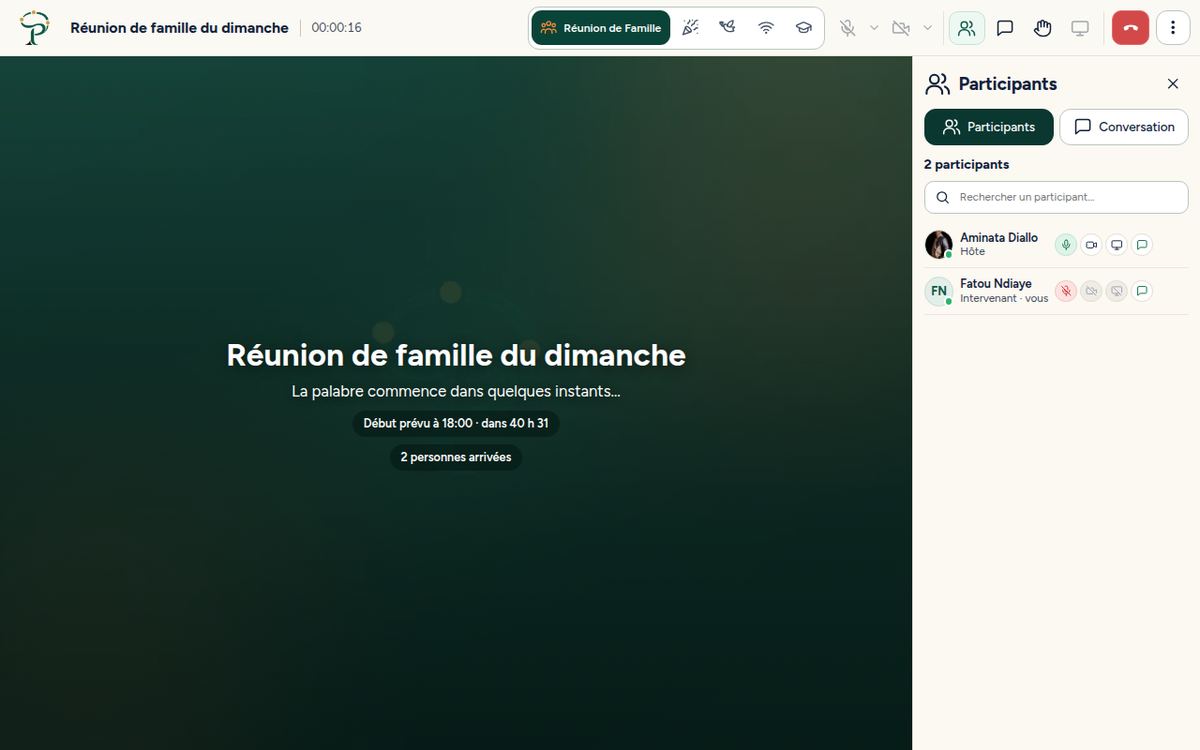
À retenir
- Le bouton « Attente » de la barre remet l'écran d'attente pendant une pause.
- Sans écran d'attente, la séance commence à l'arrivée du premier invité, ou à celle de l'hôte à l'heure prévue (15 minutes d'avance au plus).
La barre de la salle
Hôte et invitésEn haut de l'écran, de gauche à droite. Certains boutons ne s'affichent qu'à l'hôte.
| Bouton | Ce qu'il fait | Qui le voit |
|---|---|---|
| Types de salle (5 icônes) | Change le type de salle en direct, après une confirmation courte ; personne ne quitte la salle | Hôte |
| Micro, Caméra | Coupe ou ouvre ; la flèche choisit le périphérique et « Test audio » | Tous (selon leurs droits) |
| Participants | Ouvre Palabre Control (hôte) ou la liste des participants | Tous |
| Chat | La conversation écrite, avec des fichiers joints (photos, vidéos, documents) ; la pastille compte les messages non lus | Tous |
| Main | Lever ou baisser la main (pas en Recueillements) | Tous |
| Présenter | Partager son écran dans l'espace de diffusion | Selon le droit « Présenter » |
| Attente | Remet l'écran d'attente (pause) | Hôte |
| Musique | Diffuse des morceaux choisis sur l'appareil de l'hôte, en boucle ou non, atténués quand il parle | Hôte |
| Enregistrer | Démarre ou arrête l'enregistrement, avec confirmation | Hôte (formule Organisateurs) |
| Tableau, Document, Quiz, Sous-groupes, Présence | Outils de classe | Hôte, en Classes |
| Quitter | Quitter la salle ; l'hôte choisit aussi « Arrêter la réunion pour tout le monde » | Tous |
Joindre des fichiers à un message
Hôte et invitésDans l'onglet « Conversation », trois boutons au-dessus du champ « Écrire un message… » ajoutent des fichiers au message : jusqu'à 5 fichiers de 20 Mo chacun, avec ou sans texte. Avant l'envoi, chaque fichier s'affiche avec une croix pour le retirer. Les photos lourdes (plus de 1,5 Mo, ou plus de 2 048 pixels de côté) sont allégées par votre navigateur avant de partir : l'envoi est bien plus court sur une connexion lente ; vidéos, GIF et documents partent tels quels. Pendant l'envoi, le pourcentage s'affiche. S'il échoue (connexion coupée ou trop lente, fichier trop lourd), un message dit quoi faire, et le bouton « Réessayer » renvoie les fichiers restés dans la liste. On peut aussi glisser des fichiers sur la conversation ou coller une image dans le champ. Les mêmes règles que pour le texte s'appliquent : sans le droit « Écrire », les fichiers ne partent pas non plus. Les fichiers sont réservés aux personnes de la palabre ; l'hôte peut supprimer un fichier pour tout le monde (corbeille), et ils sont effacés avec la palabre ou au terme de la durée de conservation de votre organisation.
| Bouton | Ce qu'il joint | Ce que voient les autres |
|---|---|---|
| ▷ Photo / vidéo | Images JPG, PNG, GIF, WebP et vidéos MP4 | La photo en vignette (clic : en grand, avec « Télécharger ») ; la vidéo en fiche à télécharger |
| ≡ Document | PDF, Word (doc, docx), Excel (xls, xlsx), PowerPoint (ppt, pptx), OpenDocument (odt, ods, odp), texte et CSV | Une fiche : type, nom, taille et bouton « Télécharger » |
| 📎 Joindre un fichier | Tous les types ci-dessus | Selon le type |
| Refusés | SVG, pages web, scripts, programmes, archives, documents à macros, fichier dont le contenu ne correspond pas à son extension | — |
Palabre Control : les quatre droits par personne
Hôte et modérateursPalabre Control est le panneau de l'hôte. Chaque personne y a quatre droits, chacun « autorisé » ou « retiré » d'un clic : « Parler » (micro), « Être visible » (caméra), « Présenter » (écran), « Écrire » (messages). Le menu ⋮ propose « Donner la parole » / « Fin de parole », « Ignorer la main », « Nommer intervenant », « Remettre auditeur » et, pour l'hôte seul, « Nommer modérateur ». Les autres participants voient le même panneau sous le nom « Participants », sans les commandes.
Le type de salle donne des droits par défaut selon le rôle. L'hôte (et les modérateurs) les modifient un par un ; la main levée d'un auditeur se transforme en parole donnée, puis reprise par « Fin de parole ».
Enregistrer une palabre, avec le consentement de chacun
Hôte et invitésL'enregistrement est réservé à l'hôte, avec la formule Organisateurs. Il démarre soit tout seul au début de la séance (option « Enregistrement » cochée à la création), soit par le bouton « Enregistrer », toujours après une confirmation explicite et jamais avant « Démarrer la palabre ». Chaque participant est prévenu par la fenêtre « Cette palabre est enregistrée » (ou « L'enregistrement vient de démarrer ») : il peut cocher « Je ne veux pas participer à l'enregistrement… » et choisir « Continuer la palabre » ou « Quitter la palabre ». L'hôte voit alors « … a quitté : refus de l'enregistrement ».
Rien n'est enregistré sans l'hôte, sans la formule Organisateurs et sans que chaque participant en soit averti.
Enregistrements et compte rendu
Retrouver ses enregistrements
HôteLe menu « Enregistrements » liste les séances enregistrées de vos palabres, prêtes à être revues. Elles sont conservées 30 jours.
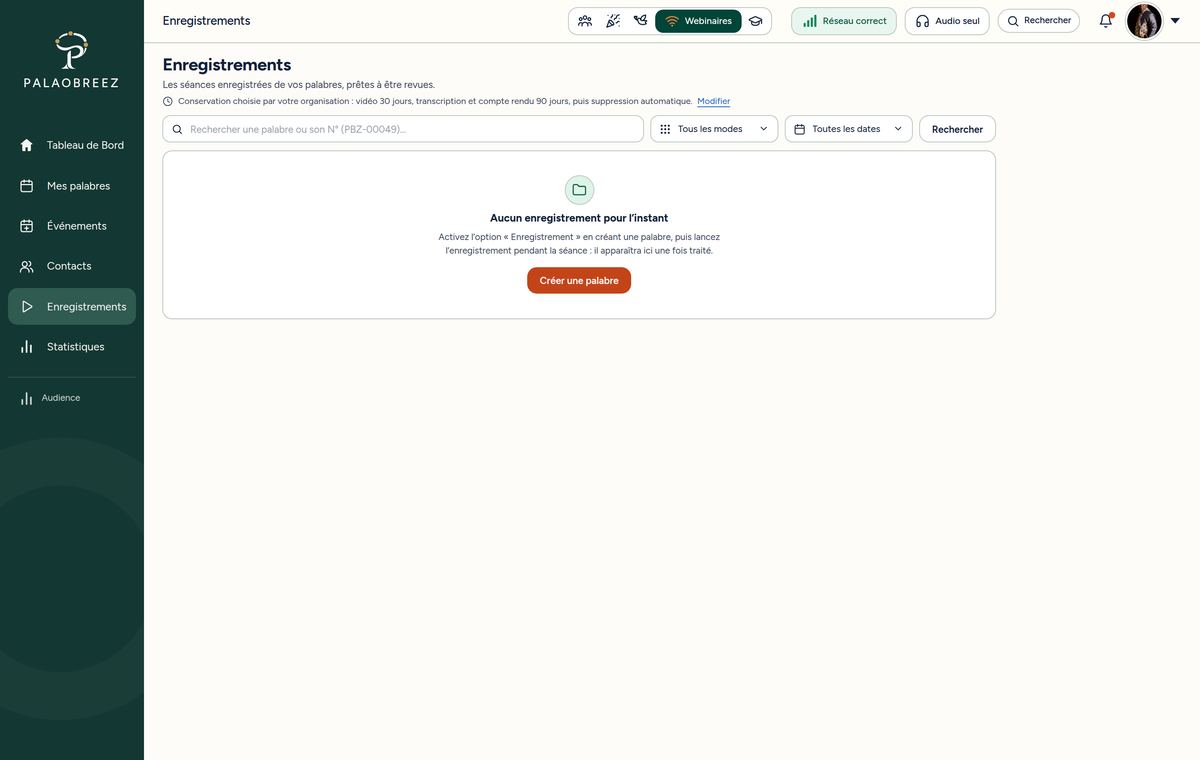
À retenir
- Tant qu'aucune palabre n'a été enregistrée, la page propose « Créer une palabre » : activez l'option « Enregistrement » à la création.
- Recherche par titre ou numéro PBZ, filtres par type de salle et par date.
Replay & compte rendu
HôteChaque enregistrement ouvre une page « Replay & compte rendu », réservée à l'hôte de la palabre. Le traitement est fait sur nos serveurs, sans service extérieur ni intelligence artificielle tierce.
Tout se lit et s'exporte depuis une seule page ; « Supprimer maintenant » efface l'enregistrement avant l'échéance de 30 jours.
Formules, compte et sécurité
Les formules
HôteToute palabre de 30 minutes maximum est gratuite, pour tous. Les formules étendent la durée, ouvrent les Classes, les grands Webinaires et l'enregistrement. Prix TTC, TVA de 20 % incluse, sans reconduction tacite.
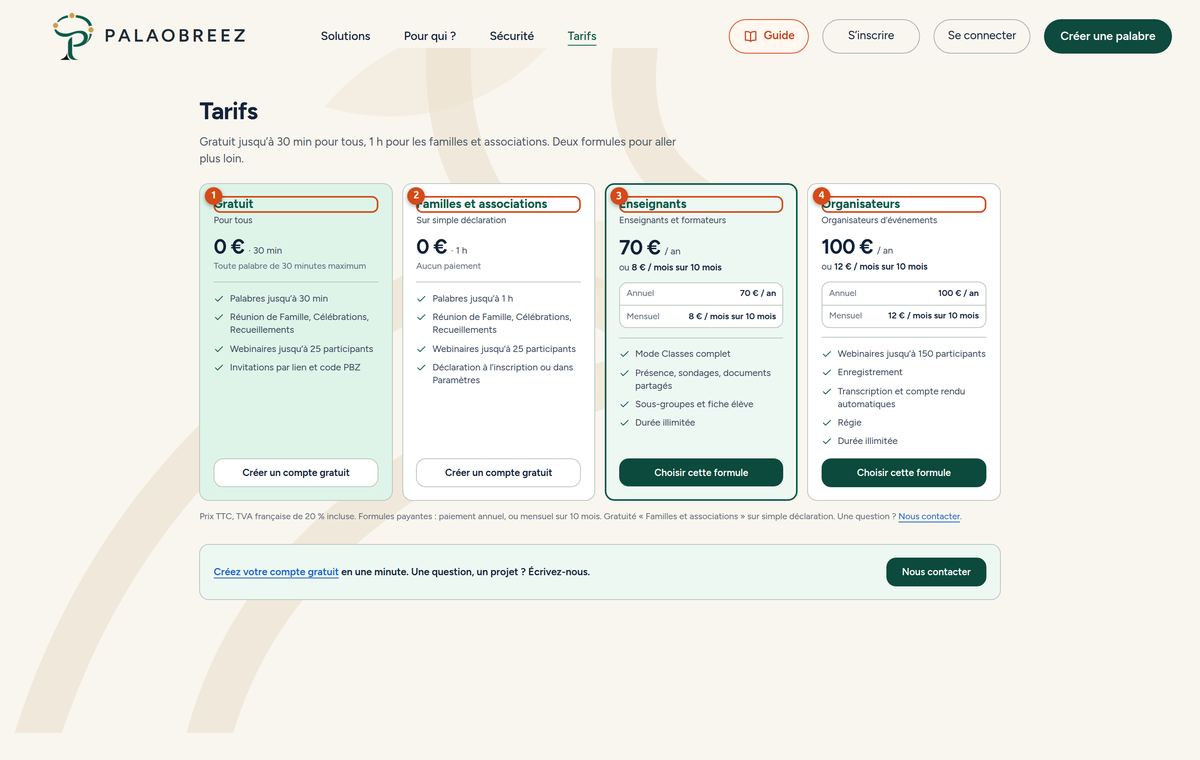
Repères de la capture
| 1 | Gratuit « Gratuit » : 0 €, palabres jusqu'à 30 min, tous les types sauf Classes, Webinaires jusqu'à 25 participants. |
| 2 | Familles et associations « Familles et associations » : gratuit et déclaratif, palabres jusqu'à 1 h. |
| 3 | Enseignants « Enseignants » : 70 € / an, ou 8 € / mois sur 10 mois. Durée illimitée, mode Classes complet. |
| 4 | Organisateurs « Organisateurs » : 100 € / an, ou 12 € / mois sur 10 mois. Durée illimitée, Webinaires jusqu'à 150 participants, enregistrement, transcription et compte rendu. |
À retenir
- Fin imposée : quand la durée de la formule est atteinte, la palabre se termine d'elle-même pour tout le monde.
- Paiement par carte bancaire ou prélèvement SEPA (Stripe), ou Mobile Money (FedaPay). Un bon de réduction se saisit au paiement.
Ma formule
HôteMenu du compte → « Ma formule » : votre formule actuelle, le passage à une autre formule et l'historique de vos paiements.
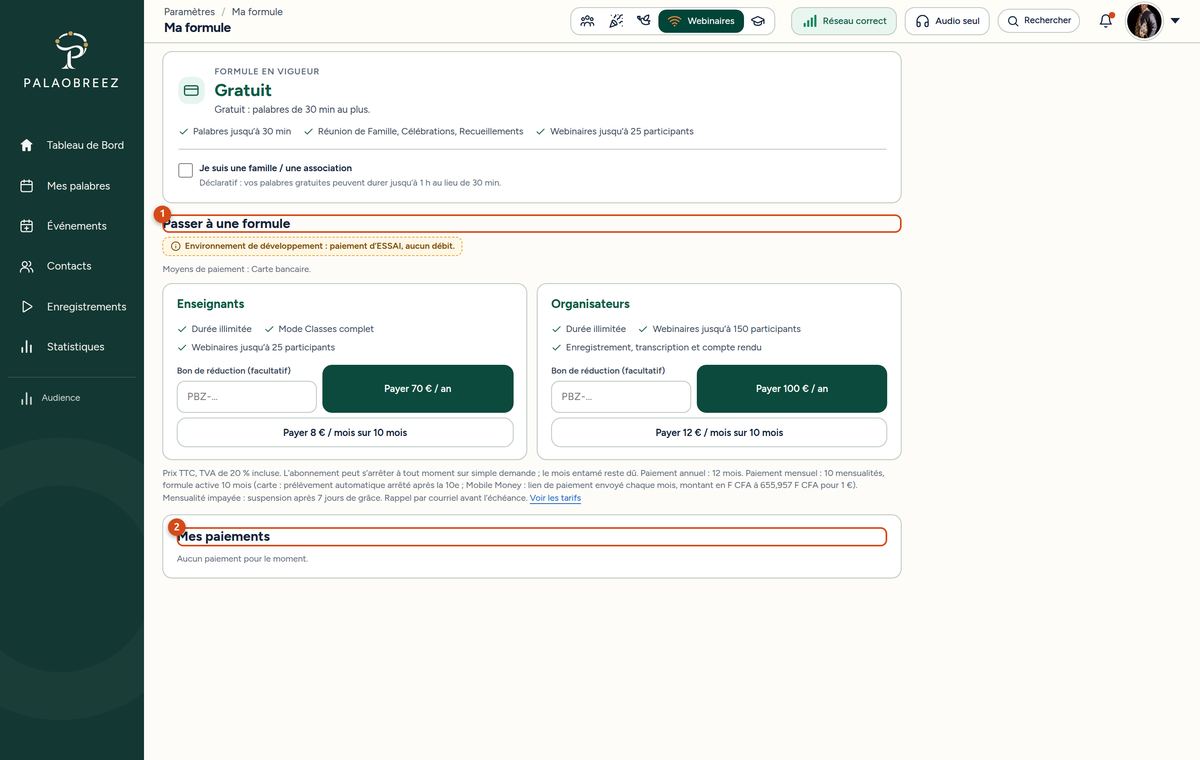
Repères de la capture
| 1 | Passer à une formule « Passer à une formule » : choisissez annuel ou mensuel, puis le moyen de paiement. |
| 2 | Mes paiements « Mes paiements » : vos reçus. |
Sécurité et double authentification
HôteMenu du compte → « Double authentification ». Proposée à tous, obligatoire pour personne (sauf si votre organisation l'impose).
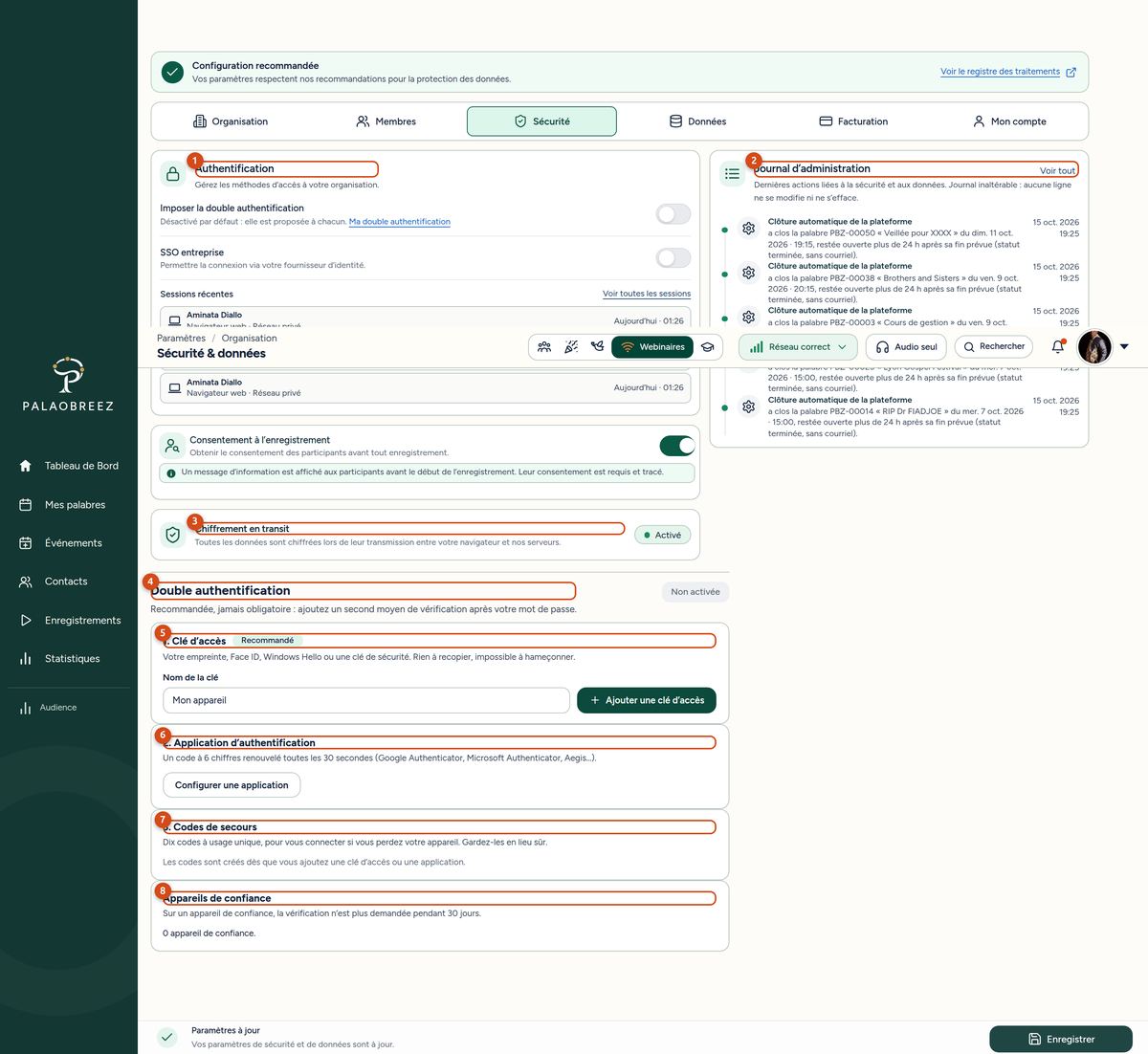
Repères de la capture
| 1 | Authentification « Authentification » : l'état de vos protections. |
| 2 | Journal d’administration « Journal d'administration » : les actions sensibles de votre compte. |
| 3 | Chiffrement en transit « Chiffrement en transit » : les échanges sont chiffrés. |
| 4 | Double authentification « Double authentification » : un second facteur à la connexion. |
| 5 | 1. Clé d’accès Recommandé « Clé d'accès » (recommandé) : empreinte, visage ou code du téléphone. |
| 6 | 2. Application d’authentification « Application d'authentification » : un code à 6 chiffres. |
| 7 | 3. Codes de secours « Codes de secours » : dix codes à usage unique, à garder à part. |
| 8 | Appareils de confiance « Appareils de confiance » : la vérification n'est plus demandée pendant 30 jours sur cet appareil. |
Application Android et appareils
L'application Android
Tout le mondePalaoBreeZ fonctionne dans un navigateur récent, sur ordinateur, tablette et téléphone, sans rien installer. Sur Android, l'application PalaoBreeZ (com.palaobreez.app, Google Play) ouvre le même service en plein écran. Les courriels d’invitation proposent « Téléchargez l’application PalaoBreeZ » avec le badge Google Play. Sur iPhone, utilisez Safari : « Partager », puis « Sur l'écran d'accueil » pour l'ajouter comme une application.
À retenir
- Rejoindre depuis l'application : ouvrez le lien d'invitation reçu, ou saisissez le code PBZ dans « Rejoindre avec un code ».
- Réseau faible : « Qualité automatique » ajuste l'image ; le menu « Réseau » de la salle propose « Vidéo réduite » ou « Audio seul ».
- Avant une palabre importante, faites « Test audio » (menu ⋮ de la salle ou flèche du micro).
Questions fréquentes
Questions fréquentes
Tout le mondeLes réponses complètes sont aussi sur la page « Questions fréquentes » du site.
- Faut-il installer un logiciel ?
- Non. Un navigateur récent suffit, sur ordinateur, tablette ou téléphone. Sur Android, l'application PalaoBreeZ est disponible.
- PalaoBreeZ est-il gratuit ?
- Toute palabre de 30 minutes maximum est gratuite, pour tous. Les familles et associations vont jusqu'à 1 h gratuitement.
- Puis-je ouvrir une palabre sans compte ?
- Oui : « Lancer une palabre gratuite », 15 ou 30 minutes, tous les types de salle sauf Classes.
- À quoi sert le code PBZ ?
- C'est la clé de la palabre (ex. PBZ2915399DK). On le saisit dans « Rejoindre avec un code » ; majuscules, espaces et tirets sans importance.
- Combien de temps peut durer une palabre ?
- Jusqu'à 4 h en Palabre Classique, Célébrations et Classes ; jusqu'à 8 h en Recueillements et Webinaires. La formule gratuite limite à 30 min (1 h pour les familles et associations).
- Quels rappels reçoivent mes invités ?
- Ceux que vous cochez : 24 h, 12 h et 1 h avant ; 24 h et 1 h par défaut.
- Puis-je envoyer un fichier dans la conversation ?
- Oui : photos, vidéos MP4 et documents (PDF, Word, Excel, PowerPoint, OpenDocument, texte, CSV), 5 fichiers de 20 Mo au plus par message, avec les boutons au-dessus du champ « Écrire un message… ». Les photos lourdes sont allégées automatiquement avant l'envoi ; si l'envoi échoue, un message dit quoi faire et « Réessayer » le relance.
- Puis-je changer de type de salle pendant la palabre ?
- Oui, l'hôte change de type depuis la barre de la salle ; les droits par défaut du nouveau type s'appliquent, personne ne quitte la salle.
- Pourquoi mes invités ne peuvent-ils pas parler ?
- En Recueillements, Webinaires et Classes, les invités arrivent en auditeurs. Donnez la parole dans Palabre Control, ou nommez-les intervenants.
- Qui peut enregistrer ?
- Seul l'hôte, avec la formule Organisateurs. Chaque participant est prévenu et peut refuser en quittant la palabre.
- Combien de temps les replays sont-ils conservés ?
- 30 jours, puis ils sont supprimés.
- La transcription est-elle envoyée à une IA extérieure ?
- Non : le traitement est fait sur nos serveurs, sans service extérieur.
- Que se passe-t-il à la fin de la durée de ma formule ?
- La palabre se termine d'elle-même pour tout le monde (fin imposée). Une formule supérieure lève la limite.
- Comment contacter l'équipe ?
- Par la page « Nous contacter », en bas de chaque page.